Banco de pruebas
Conexiones vídeo y audio.
HDMI
Este modelo HIMEDIA Q10 Pro como ya hemos visto monta el SoC Hisilicon Hi3798CV200 Cortex-A53 Quad Core el cual dispone de una GPU Mali-T720MP. En el apartado de video contamos con decodificación por Hardware para el codec de vídeo VP9, 10-bit H.265 y soporta salida de vídeo a 4K@60fps + HDR gracias al conector HDMI 2.0a. Además tenemos un procesador de imagen dedicado denominado Imprex 2.0 que nos da una calidad de imagen muy alta comparada con otros SoC.
Dentro de las opciones de pantalla tenemos modo refresco de pantalla automático, podemos activarlo y el reproductor del sistema cambiará el modo de pantalla automáticamente en el reproductor del sistema. Un sistema imprescindible en un sistema como este para evitar el efecto Judder.
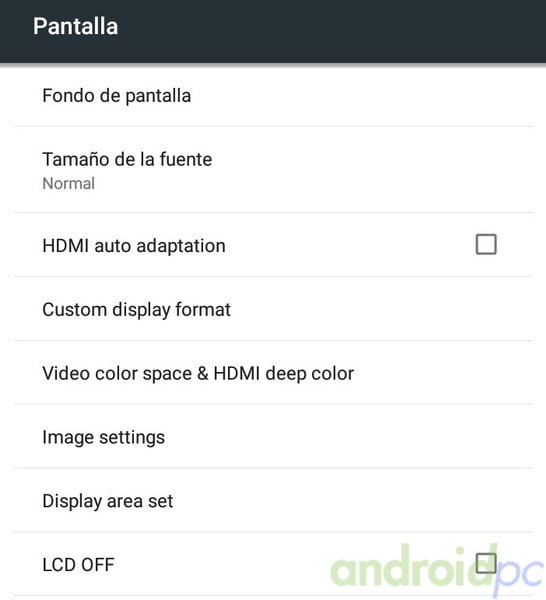
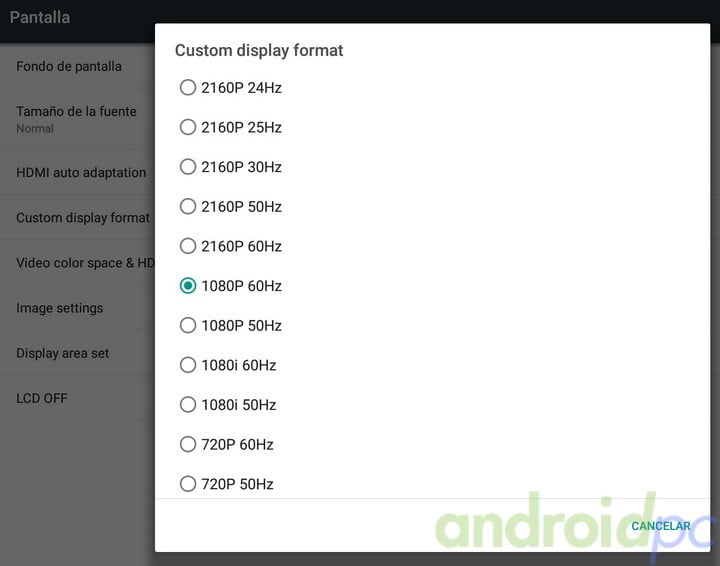
En los menús de ajustes de pantalla tenemos muchas opciones,encontramos todos los modos habituales para resoluciones 4K y modo 1080p 24Hz, el listado de resoluciones varía dependiendo de la pantalla conectada.
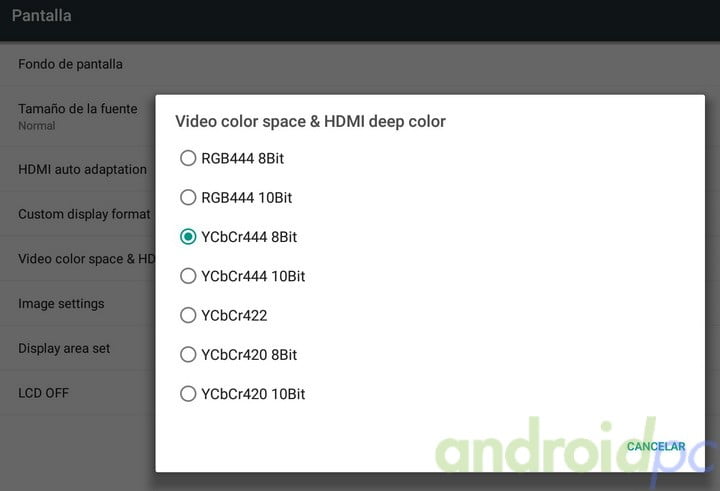
En los modos de color podemos ver que llegamos hasta YCbCr444 con 10Bit de color algo que solo está disponible en pocos modelos.
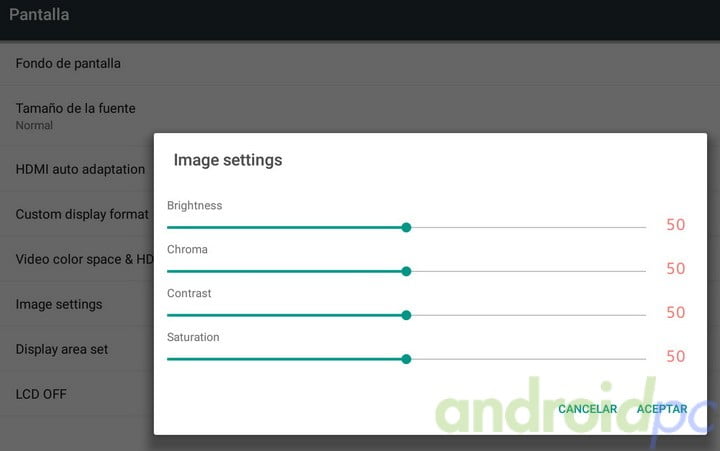
En los ajustes de imagen contamos con opciones para Brillo, Chroma, Contraste y Saturación sin duda un punto muy interesante para tener la calidad de imagen ajustada a nuestro gusto.
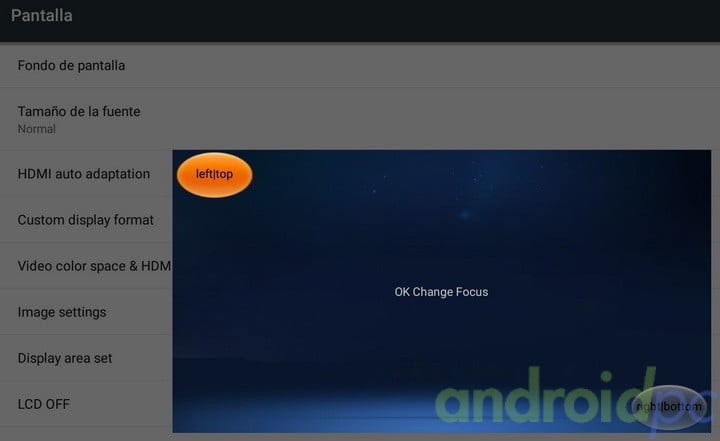
También tenemos opción para cambiar el tamaño de la pantalla, podemos estirar de los extremos hasta ocupar el tamaño máximo de nuestro monitor.
DLNA y Miracast
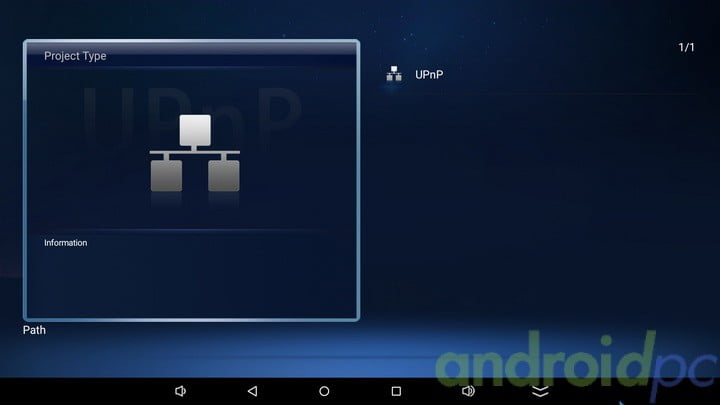
En el apartado de media center en el HIMEDIA Q10 Pro disponemos del habitual app de DLNA que encontramos en este tipo de TV-Box en este caso se denomina HiMediaCenter, Con este sistema podemos acceder a los contenidos multimedia que tengamos en nuestro dispositivo fácilmente usando un app como BubbleUPnP desde un móvil Android o desde un PC con el explorador de archivos de Windows.
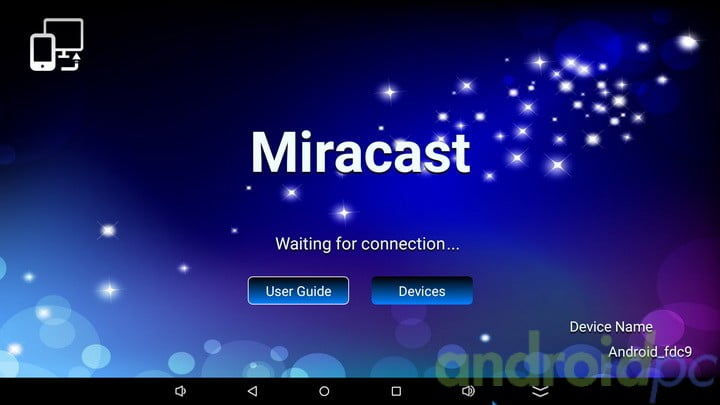
Hemos intentado utilizar Miracast para proyectar contenidos desde un Smartphone LG G3 pero los resultados no han sido del todo positivos, en los video tenemos algunos artefactos y cortes en la transmisión. Es muy probable que en otros modelos tengamos resultados diferentes.
Webcam
Pasamos una serie de pruebas utilizando la última versión de Hangouts en el HIMEDIA Q10 Pro y podemos hacer videoconferencia aunque hemos tenido algún corte puntual en la transmisión. Con Skype hemos podido realizar videoconferencia sin problemas destacables usando una sencilla webcam Logitech C170 un modelo muy compatible con los sistemas Android.
Conexiones de red
WIFI y Ethernet
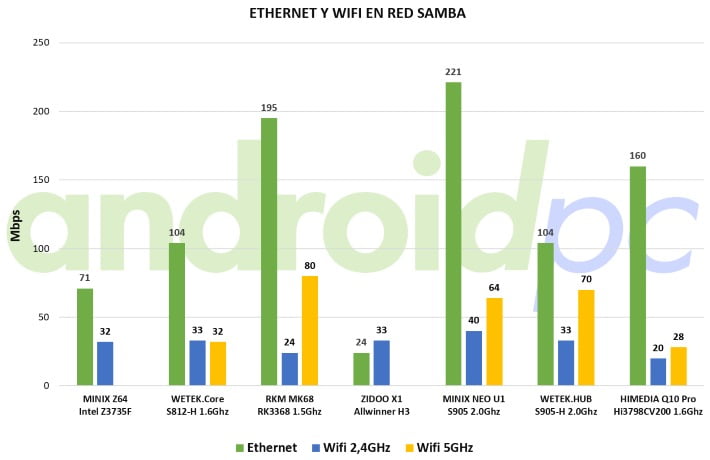
Hemos conectado el HIMEDIA Q10 Pro a nuestro Router ASUS RT-AC56U con el equipo como siempre situado a una distancia de unos 5mts y con una pared de por medio, la conexión se realiza sin cortes y la señal llega a un nivel correcto. Utilizando transferencia de archivos Wifi hemos logrado una velocidad de unos 24 Mbps de en la red media utilizando SAMBA usando la conexión Wifi 2,4Ghz, en la red 5Ghz llegamos solo a 28 Mbps una velocidad algo baja para este tipo de conexión. Por otro lado con el adaptador Ethernet Gigabit llegamos a unos 160 Mbps una cifra bastante mejor.
- Si vamos a reproducir contenidos 4K en red debemos conectar el sistema por medio de un cable Ethernet Gigabit o tendremos problemas de buffer.
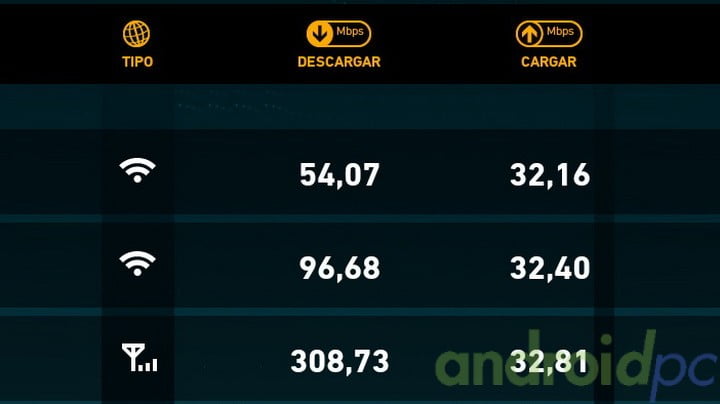
Con la conexión directa a internet en una línea de cable de Movistar de 100/30mb alcanzamos los 54 Mbps de bajada y 32 Mbps de subida usando la conexión wifi a 2,4Ghz, tenemos 97 Mbps usando la red wifi a 5GHz y llegamos a 308 Mbps usando Ethernet con lo que no tendremos problema alguno en los streaming. Está claro que en el apartado Samba el sistema debe mejorar.
Bluetooth
En el HIMEDIA Q10 Pro se incluye conectividad Bluetooth 4.0 y no hemos mayores problemas a la hora de detectar otros dispositivos y vincularlos para poder usarlos directamente.
Sistemas de control
Mando a distancia
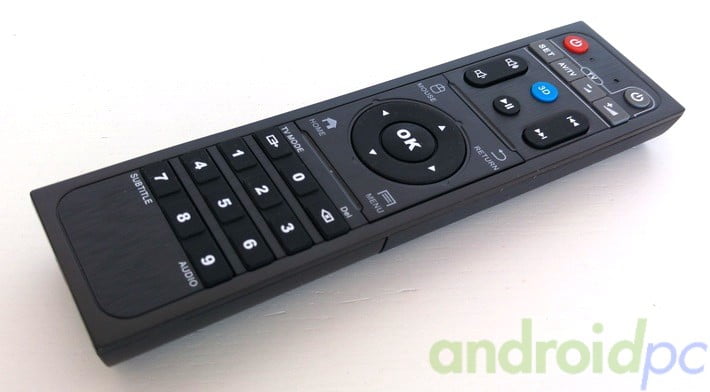
En el HIMEDIA Q10 Pro tenemos un mando a distancia IR, un control sencillo pero que nos da acceso a todas las funciones del TV-Box. Las teclas están correctamente mapeadas y se integran bien con el reproductor nativo y con KODi, hay algunas opciones que solo podremos realizar con el mando como sacar el menu de las apps.
En la parte superior del mando contamos con unas teclas (TV) que nos permitirán clonar funciones de otros mandos, el procedimiento es sencillo, dejamos apretado set y después de unos segundos pulsamos la tecla que queremos copiar de las grises, luego pulsamos con el mando original la tecla que queremos clonar, finalizamos pulsando Set otra vez. Este procedimiento lo tenemos explicado en el manual del dispositivo.
Control remoto
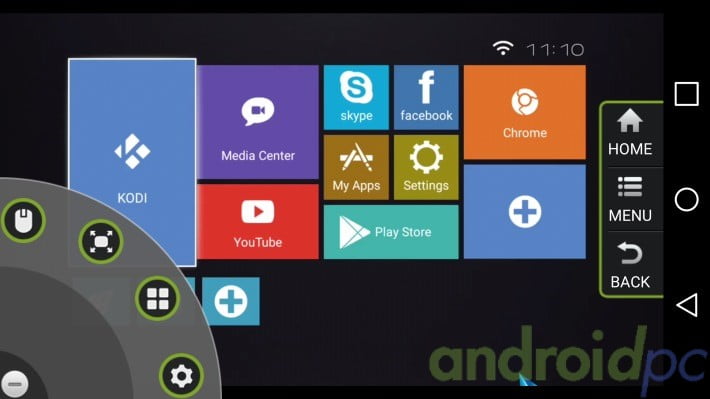
Uno de los puntos más interesantes de los dispositivos Himedia es su control remoto, en el caso del nuevo HIMEDIA Q10 Pro también contamos con un control con el sello de esta marca. El app de control nos permite ver en nuestra pantalla de móvil o tablet lo que tenemos en la pantalla del TV-Box y realizar funciones táctiles directamente con el, esto es muy util para juegos y apps que requieran de control táctil.
- Podemos descargar la app de control de Himedia Para Q10 Pro y Q5
Gamepad y juegos
Conectamos en el HIMEDIA Q10 Pro un Gamepad PS3 clónico por su único puerto USB y el equipo no lo reconoce, no hemos podido utilizarlo en los juegos con este tipo de soporte aunque podemos utilizar el app de control remoto de Himedia para jugar desde un smartphone. Con la potente GPU que incorpora este SoC no vamos a tener problemas para jugar a la mayor parte del catálogo de la Google Play Store, todos los títulos tendrían que ejecutarse con la mejor configuración gráfica.