Hoy queremos recoger de forma sencilla en este artículo cómo configurar nuestro Televisor o monitor, sea Smart TV o no para sacarle el mejor provecho a nuestro Android TV-Box o mini PC. Veremos cómo hacer que se sincronice la resolución, refresco y modo de color con el contenido que vamos a reproducir. También revisaremos diferentes conceptos técnicos y comentamos problemas de visualización o conexión entre clásicos para evitar conflictos. Esperamos que os sea de utilidad y saquéis el maximo rendimiento de vuestro hardware.
|

CONCEPTOS GENERALES
Antes de configurar nuestros dispositivos para sacarle el máximo rendimiento hay que tener varios puntos en cuenta.
- Existen infinidad de nombres para las mismas configuraciones en las diferentes marcas de TV.
- Consultar siempre el manual de nuestra TV y receptor AV para saber que límites o capacidades tienen.
- Hay opciones que pueden ser controladas por la TV o por nuestro dispositivo conectado, hay que valorar que nos interesa.
- Depende del software que usemos también tendremos más opciones o menos en configuración.
- Como base para Android TV-Box vamos a usar la NVIDIA Shield TV 2019 que es la más completa.
CONFIGURAR IMAGEN TELEVISOR
Configurar salida HDMI de forma correcta
Para que nuestra TV pueda llegar a todos los modos de color y opciones que nos ofrecen nuestro dispositivo conectado primero hay que documentarse un poco y saber que opciones tenemos disponibles. Recomiendo descargar los manuales online para buscar términos.
- Comprobar la documentación de nuestros puertos HDMI, seleccionar un HDMI 2.0,
- No usar el puerto HDMI-ARC, es la ideal para conectar un receptor AV, lee el manual audio multi canal.
Configurar modo de HDMI UHD Color
- Sony = Ajustes > Entradas Externas > Formato de señal HDMI > Seleccionar puerto > Formato mejorado.
- LG = Ajustes > Imagen > Configuración Adicional > HDMI Ultra HD Deep Color > Seleccionar puerto.
- Samsung = Ajustes > Imagen > Configuración experta > Activar Modo HDR+ fuente actual.
- Reiniciar la TV para aplicar los cambios completamente.

Configurar modo Rango de color
- Activamos la entrada HDMI donde tengamos conectado nuestro dispositivo para cambiar los ajustes.
- Sony = Ajustes > Visualización > Imagen > Ajustes avanzados > Espacio de color > Auto.
- LG = Ajustes > Imagen > Configuración Adicional > Control experto > Rango de color > Auto.
- Samsung = Ajustes > Imagen > Configuración experta > Configuración espacio de calor > Auto.
- Reiniciar la TV para aplicar los cambios completamente.

Consejos generales calibración TV
Todas las TV de fábrica vienen con modos muy llamativos por defecto con colores exagerados, procesados de imagen y suavizado de movimientos que hacen perder mucha calidad respecto a la imagen original con la que que se ha grabado el contenido. Aconsejamos a continuación unas prácticas básicas.
- Lee nuestra Guía para calibrar y probar en detalle la imagen de nuestra TV.
- Desactivar cualquier modo AUTOMÁTICO de calidad de imagen.
- Desactivar modos MOTION FLOW, CINE MOTION, MOTION PLUS o similar.
- Desactivar mejoras de NEGRO, BLANCO, CONTRASTE, PIEL, CINE o similar.
- Fijar el modo de color en NEUTRO.
- Subir BRILLO y CONTRASTE al maximo y luego ajustar a menor si nos molesta de noche.

CONFIGURAR IMAGEN ANDROID TV-BOX O MINI PC
Tenemos una infinidad de modelos de TV-Box o mini PC pero en casi todos podemos configurar a nivel manual los ajustes básicos de calidad de imagen, en todo caso vamos a explicar que significan la mayoría de ellos.
Resolución por defecto
Esta es la resolución a la que trabaja el sistema por defecto y a la que se renderiza el sistema, la resolución interna del entorno Android puede ser menor, normalmente 1080p y no es algo que afecte a la reproducción de video que será nativa.
- Ajustar resolución de pantalla 4K 60/59,940Hz u opcionalmente 1080p 60/59,940Hz si queremos que sufra menos el entorno.

Configurar modo Rango de color
Esta opción la podemos fijar en automático en la NVIDIA Shield TV, modelos de Zidoo o Himedia, en otros TV-Box más sencillos este modo se cambiará automáticamente al detectar modoso HDR o tendremos que cambiarlo de forma manual.
- Rec.2020 o BT.2020 = El espacio de color para contenidos 4K UHD HDR.
- Rec.709 o BT.709 = El espacio de color clásico, compatible con todos los contenidos.
En la NVIDIA Shield TV por ejemplo tendremos que fijarlo en automático para que cambie según el modo detectado.
- Ajustes de imagen > Controles avanzados > Emparejar espacio de color > Auto.

Modos de pantalla
Cada dispositivo gestiona el modo de pantalla de manera diferente, pero la base es siempre la misma.
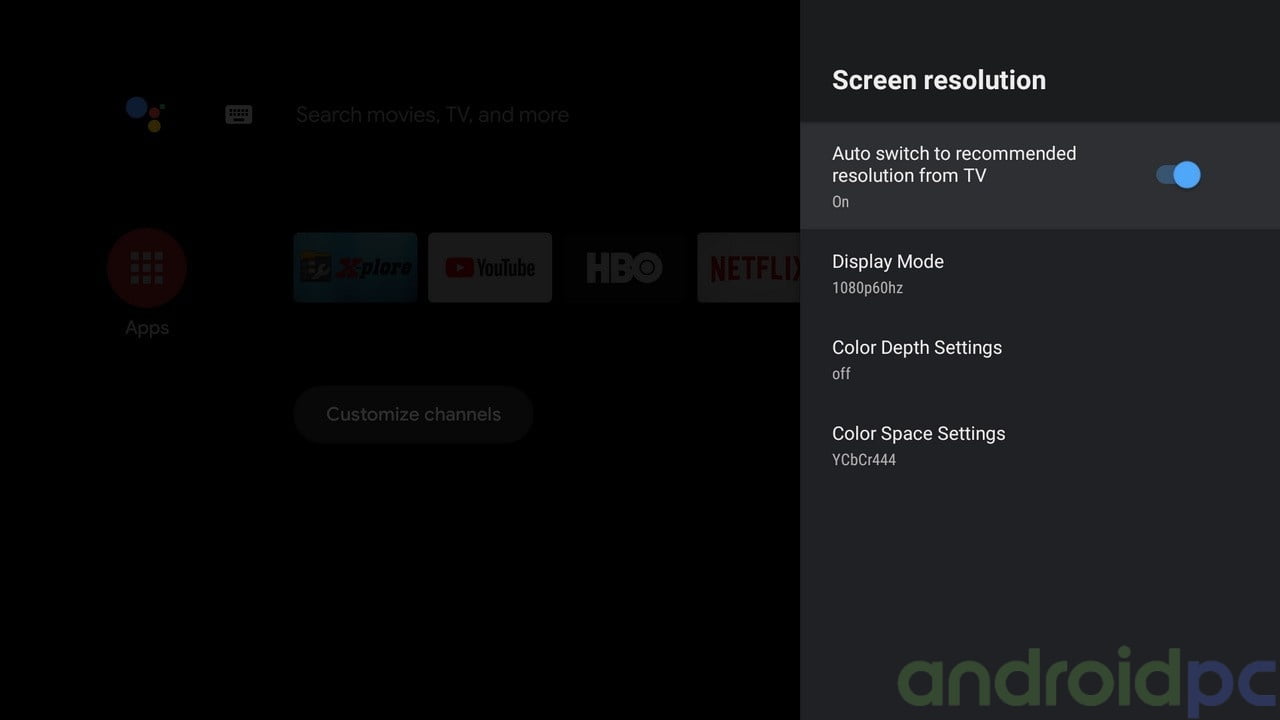
- Resolución + refresco de pantalla = 4K 60/59,940Hz es lo normal en una pantalla 4K.
- Profundidad de color = 8bit es el 99% del contenido / 10bit o 12bit para contenido UHD (negros más definidos).
- Rango de color = REC.709 para el 99% del contenido / REC.2020 para contenido HDR.
- Espacio de color = YCbCr o YUV / RGB
– 4:2:0 = Correcto para Cine / Deportes / TV * Estándar de la industria cinematográfica o media.
– 4:2:2 = Similar a 4:2:0 poca ganancia y puede generar carga extra innecesaria.
– 4:4:4 = Para PC / Texto / Profesionales de la imagen.


Por defecto en dispositivos como la NVIDIA Shield TV lo mejor es desactivar el modo por defecto y filtrar los modos manualmente, luego con los ajustes anteriores en automático ya se seleccionarán los ajustes correctos respecto al contenido que vamos a reproducir.
- Desactivar: Ajustes > Pantalla > Modo de pantalla predeterminado > Establecer Valor Predeterminado
- Filtrar por espacio de colores: YUV 420/422 a 8/10/12bit Rec.709 (saltará a 10/12bit + Rec.2020 HDR10 o Dolby Vision en auto)
- Filtrar por modo de pantalla: Resolución 3840×2160 60Hz / YUV 422 12bit Rec.709 o YUV 420 8bit Rec.709

En otros TV-Box más sencillos no tendremos tantas opciones de configuración y tendremos que seleccionar el modo que más se acerque a la configuración óptima de nuestra TV de forma manual o dejando que los gestione automáticamente.
- La opción más compatible sería YUV 420 8bit para contenido 4K o inferior, si tenemos posibilidad REC.709.
- Seleccionaremos YUV 420 10bit si vamos a ver 4K HDR, si tenemos posibilidad REC.2020.
- Si el TV-Box detecta el modo HDR o Dolby Vision por defecto debería saltar a REC.2020.


Cambio de refresco automático
Con esta función la tasa de frames por segundo del medio que estamos reproduciendo se ajusta a la de la pantalla y se evita el molesto efecto Judder, esto se puede conseguir de diferentes formas como explicamos en el manual que os dejamos a continuación. Básicamente, si reproducimos contenidos usando KODI podemos ajustar el cambio de refresco automático si nuestro Android TV-Box permite esa opción en el firmware, en los mini PC podemos hacerlo sin limitaciones. En aplicaciones de streaming como Netflix en Android depende enteramente del sistema.
- Xiaomi Mi Box S tiene ajuste para activarlo en todo el sistema.
- NVidia Shield TV lo tiene en fase experimental y no es funcional aún.
- El resto de TV-Box tenemos alternativas como aFRd en TV-Box Amlogic o nativo en los Zidoo\Himedia, ver manual.
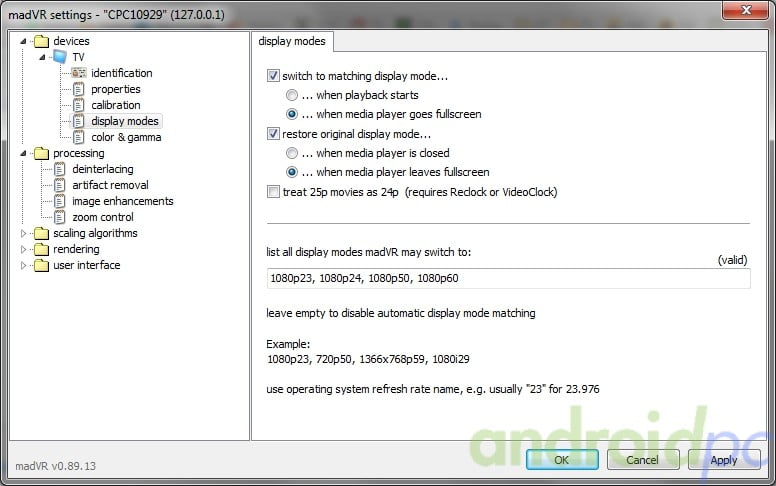
- Configurar refresco de pantalla automático en Windows o Android al reproducir vídeo.
Configuración calidad de vídeo en mini PC Windows
El PC los modos de color, formatos HDR, BT.2020/709 y bits de color se pueden controlar al detalle, pero normalmente tendremos que seleccionarlos de modo manual, ya que el hardware no está tan orientado a la reproducción multimedia, aun así podemos automatizar ciertos aspectos.
- Si vamos a ver videos 4K o inferior cambiar a YUV 420 8bit o RGB limitado.
- Si vamos a ver videos 4K HDR cambiar a YUV 420 10bit, activar manualmente modo HDR para tener REC.2020.
- Si vamos a jugar o trabajar con texto en modo escritorio YUV 444 8/10bit o RGB 444 completo.
- Los modos de color y rangos se puede ajustar con madVR con el manual siguiente.
- Cambio de refresco automático configurable de forma sencilla en PC.
PROBLEMAS CON IMAGEN Y SONIDO
Vamos a listar de manera sencilla qué problemas son los habituales en la configuración de sistemas.
- Los colores se ven apagados o lavados:
– Esto se debe a que tenemos el perfil REC. 2020 en contenido REC.709 o viceversa. - No consigo activar modos HDR o resoluciones concretas:
– Revisar documentación de nuestra TV.
– Si tenemos conectado nuestro dispositivo a un receptor AV quizás no soporte esos modos, probar sin él.
– Cambiar cable HDMI, recomendamos uno tipo HDMI 2.0 Ethernet.
– Revisar si nuestros puertos HDMI de la TV son compatibles con los modos de resolución, Hz y bit de color que queremos usar. - Sin sonido en determinados videos.
– Posiblemente, el sonido en ese fichero es multicanal y no tenemos decodificador, ver manual Audio multicanal.

OTROS TUTORIALES
- Corregir imagen oscura en en nuesta TV
- Guía para calibrar en detalle la imagen de nuestra TV
- Judder: Problemas y soluciones en la reproducción de vídeo
- Guía de conceptos básicos de audio multicanal
- Guía para instalar un addon en KODI o SPMC de forma sencilla
- Guía para reproducir contenidos de vídeo 4K con HVEC y VP9 de forma fluida en Android y Windows
- Guía AFRd aplicación para cambio de refresco automático en TV-Box con SoC Amlogic