CONECTANDO EL DISPOSITIVO
Conexión y escritorios
Conectamos a la corriente el ZIDOO X7 y el dispositivo se pone en marcha directamente iluminando el led frontal, en unos segundos aparece el logo de la marca y acto seguido tenemos el escritorio del sistema. Con este dispositivo ZIDOO nos presenta un nuevo launcher ZIUI Taurus que nos recuerda al de Android TV, tenemos una serie de accesos directos en cuadros donde podemos personalizar la última fila. Un launcher muy atractivo pero que no se lleva muy bien con los ratones, algo que seguramente optimicen en un futuro, igualmente podemos cambiar el launcher por defecto por el queramos sin problemas.
- Tiempo de arranque: 15 segundos
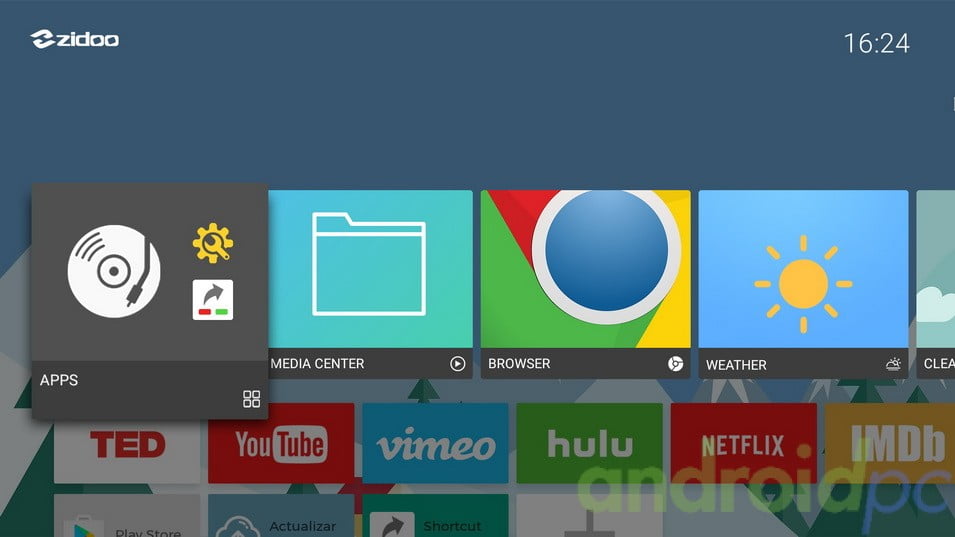
En la segunda fila de accesos directos tenemos una serie de aplicaciones que podemos instalar directamente sin necesidad de Google Play con lo que suponemos se instalan desde los servidores de ZIDOO. En la fila inferior a esta si pulsamos en el icono + podemos poner el acceso directo al app que queramos.
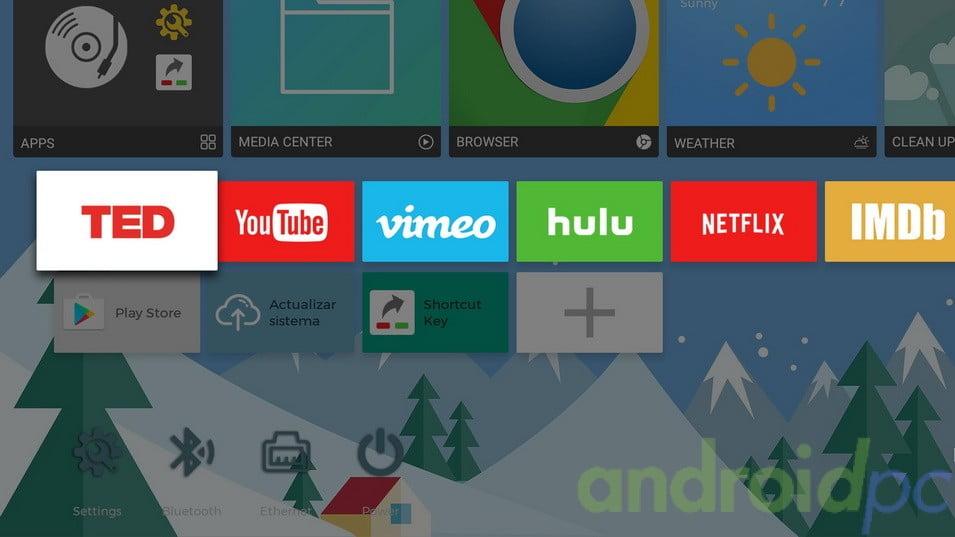
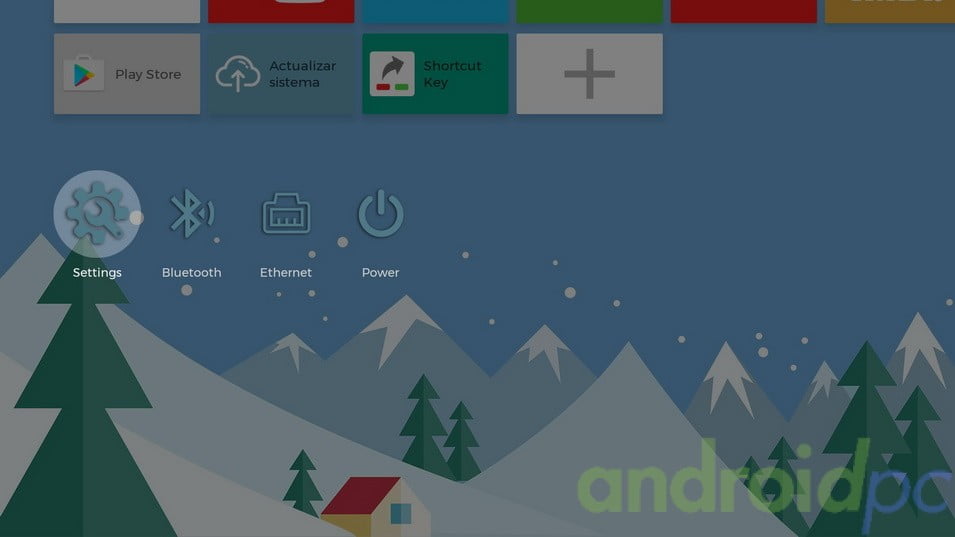
En la última fila tenemos acceso directo a los ajustes de ZIDOO, atajo a los ajustes Bluetooth, conexión Ethernet y menú de apagado donde accederemos a diferentes opciones que explicamos más adelante.
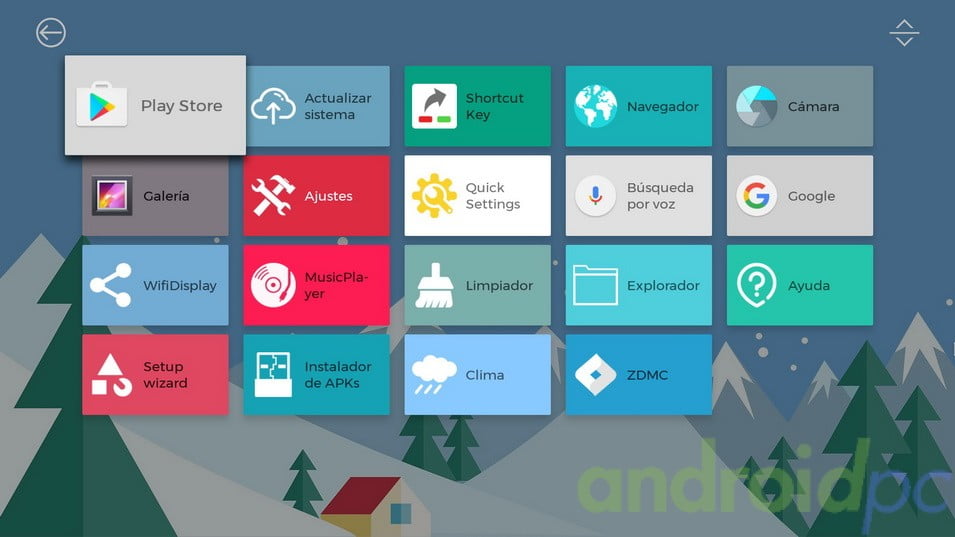
Tenemos una lista de aplicaciones por defecto bastante corta, aparecen la clásicas app de Miracast, el widget del tiempo, el explorador de ficheros de IDOO, el app para crear accesos directos desde las teclas especiales del mando a distancia, cámara, navegador, reproductor de música, instalador de APK y un icono con acceso directo a una serie de manuales genéricos de Ayuda.
En las propias apps de ZIDOO hay que destacar el Explorador o Media Center con un diseño muy cuidado que nos permite buscar en nuestras unidades locales o de red archivos multimedia de forma bastante cómoda.

En el siguiente vídeo podéis ver como poner en marcha nuestro Android TV Box, formas de controlarlo, trucos de configuración generales y cómo podemos cambiar el launcher por defecto.
En el ZIDOO X7 como vemos SI contamos con barra de navegación inferior con accesos directos a las funciones comunes de Android, en la zona superior también tenemos cortinilla de notificaciones con ajustes rápidos de Android.

Ajustes del sistema
En el ZIDOO X7 tenemos gran variedad de ajustes, en un primer plano tenemos los Quick Settings de la marca que nos dan una versión sencilla de los ajustes principales para controlar los aspectos más básicos del TV-Box.

Por otro lado en este sistema contamos con Android 7.1.1 y en este sistema también tenemos un menú lateral donde se muestran los ajustes mientras tenemos el escritorio en un segundo plano, una forma de desaprovechar la pantalla bastante absurda.
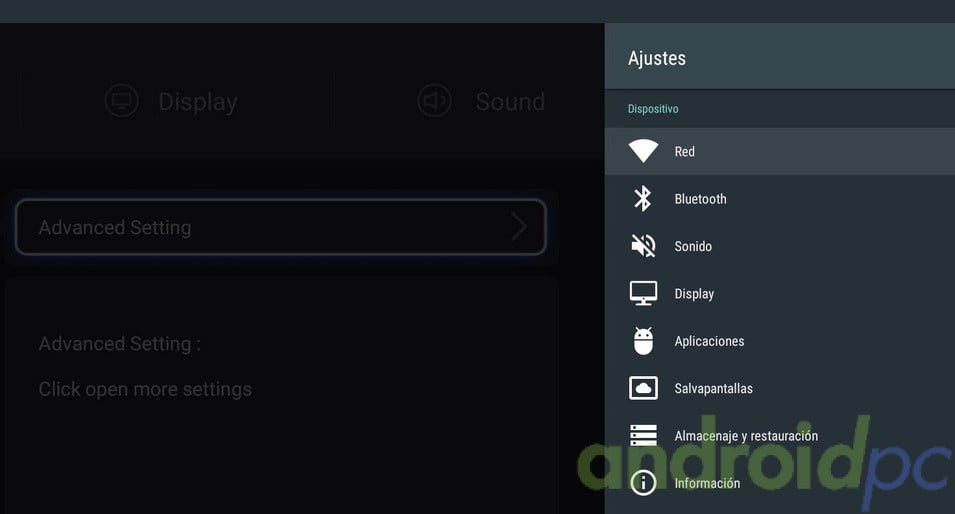
Por último si entramos en los ajustes avanzados tenemos también los ajustes clásicos de Android que nos permiten afinar aún más nuestra configuración, para llegar a ellos solo hay que pulsar en More Settings.

En el siguiente video explicamos en detalle todos los ajustes de los Android TV Box con SoC Rockchip, enlazamos también a diferentes guías y comentamos trucos para sacarle el máximo rendimiento.
Sistema Android
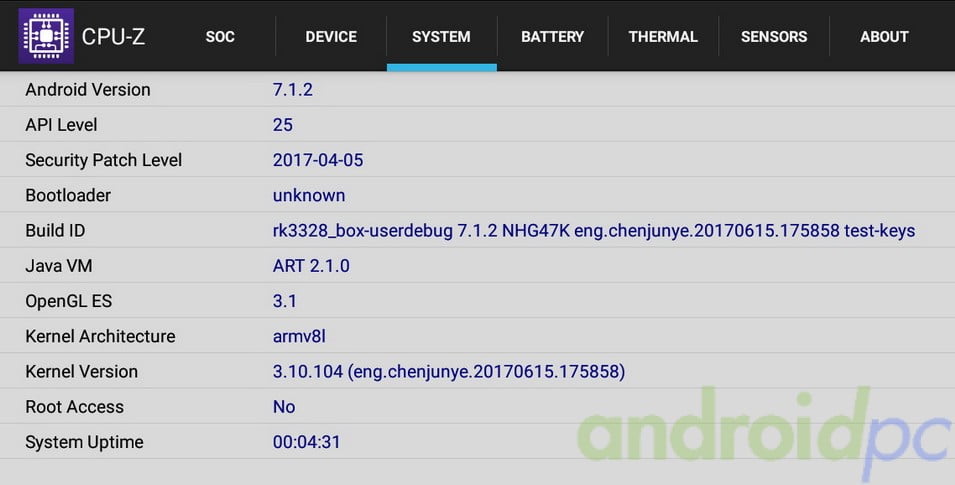
Como sistema operativo en el ZIDOO X7 tenemos instalado Android 7.1.2, un sistema a la última. El kernel como vemos es bastante antiguo, concretamente el 3.10.104 y la compilación tiene fecha del 2017-06-15. Con esta versión hemos realizado la review que podéis leer en las siguientes páginas.

Soporte de marca
Si en algo destaca la marca ZIDOO es en el buen soporte que dedica a sus TV-Box, como hemos visto a lo largo de estos años en nuestra web su sistema de actualización por OTA funciona de forma correcta y van presentando firmwares nuevos cada poco tiempo.
- Este es un modelo con buen soporte podéis leer nuestra guía qué significa tener soporte de marca.

SOC
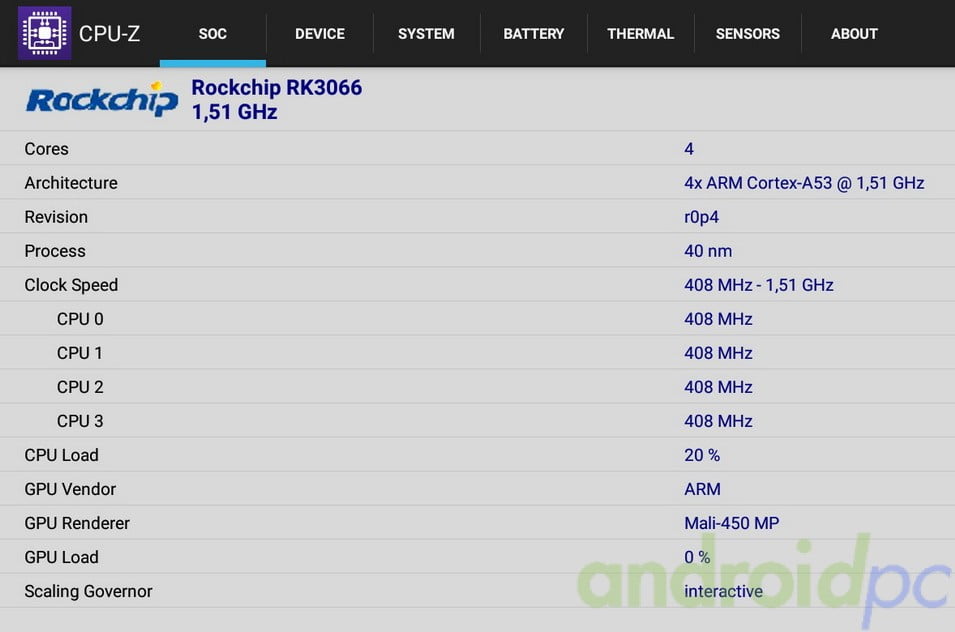
Dentro del ZIDOO X7 contamos con el nuevo SoC Rockchip RK3328 que incluye cuatro procesadores ARM Cortex-A53 de 64bits y una GPU Mali-450MP2. Un SoC bastante básico que llega teóricamente hasta los 1,51 GHz aunque realmente está limitado a 1,3GHz. Este SoC incorpora soporte de decodificación por Hardware para el codec de vídeo H.265, VP9, 10-bit de color e incluso HDR, es capaz de sacar señal de vídeo a 4K@60fps gracias al conector de salida de video HDMI 2.0a. Tenéis más detalles sobre este SoC en un articulo especial sobre el RK3328 comparando su potencia contra todos los actuales SoC del mercado.
Almacenamiento y Memoria RAM
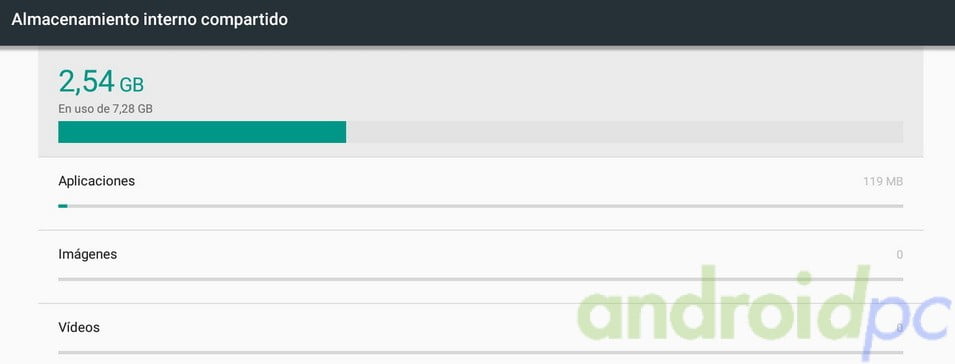
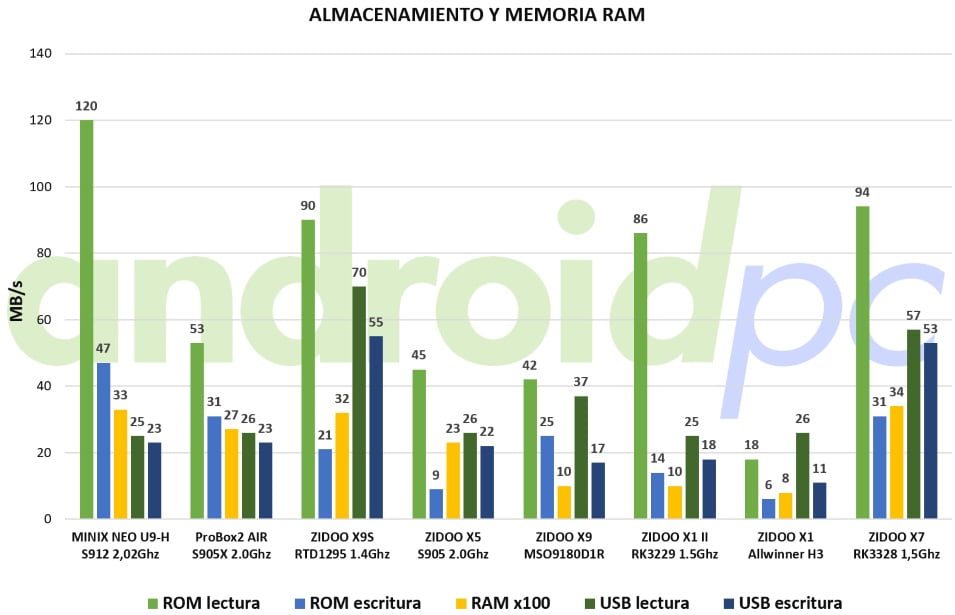
Integrados en el ZIDOO X7 tenemos un total de 8 GB de memoria de almacenamiento eMMc, de esta memoria de almacenamiento tenemos disponibles realmente unos 4,7 GB, una cifra humilde pero que puede ser correcta si solo lo usamos para streaming básico e instalar algunos apps. Por suerte el sistema cuenta con una única partición en la memoria de almacenamiento cosa que facilita la gestión de nuestros archivos.
También contamos con 2 GB de memoria RAM DDR4 que se comportan con normalidad, de esta cantidad nos quedan disponibles unos 1,3 GB de forma habitual lo que nos permite abrir varias apps o pestañas de nuestro navegador de internet.

Pasamos nuestros test a la memoria y almacenamiento interno en el ZIDOO X7 usando el app SD bench que nos da unas cifras bastante buenas tanto en lectura como en escritura, como vemos han montado una memoria bastante rápida.
Consumo y temperaturas
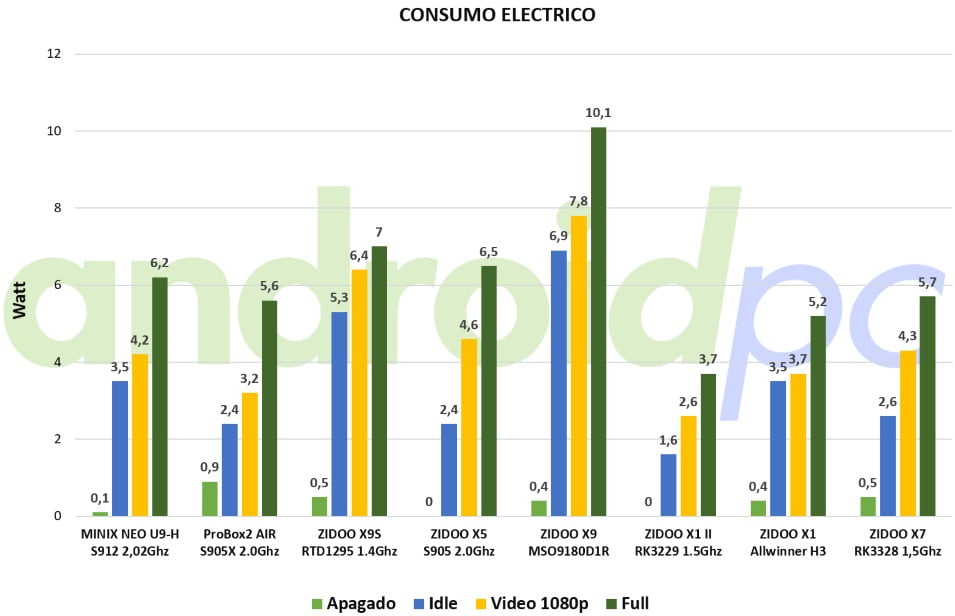
En el apartado del consumo eléctrico del ZIDOO X7 utilizando el SoC Rockchip RK3328 nos da unos resultados bastante contenidos en la linea de otro SoC similares, en maximo rendimiento el SoC llega a los 5,7 W de pico de consumo. La temperatura de la caja se mantiene baja y no hemos notado perdida de rendimiento ejecutando aplicaciones de uso intensivo.
Google Play y Tienda Apps de Amazon
Si navegamos por la tienda Google play no tenemos problemas para instalar los apps más habituales y los descargamos de forma automática en la memoria interna. Con la tienda de Apps de Amazon igual resultado, una buena alternativa a Google que además nos da un app gratis al día algo que siempre va bien.

Root
En el sistema del ZIDOO X7 como podemos ver NO tenemos root de serie, algo que nos limita en algunas opciones pero no nos afectará a servicios como por ejemplo Netflix o Amazon Prime Video como veremos en nuestro analisis en la sección correspondiente.

Apagado / Reposo / Encendido del equipo
En el ZIDOO X7 al pulsar apagado en el mando el TV-Box nos pregunta cómo queremos apagarlo, si dejamos el botón apretado nos aparece un menú que nos permite cambiar las opciones de apagado por defecto con diferentes posibilidades.
