Conectando el dispositivo
Puesta en marcha
Conectamos a la corriente nuestra NVIDIA SHIELD ANDROID TV y esta se pone enciende directamente. Lo primero que tenemos en pantalla es la pantalla que nos da instrucciones para conectar uno de nuestros periféricos con el dispositivo.
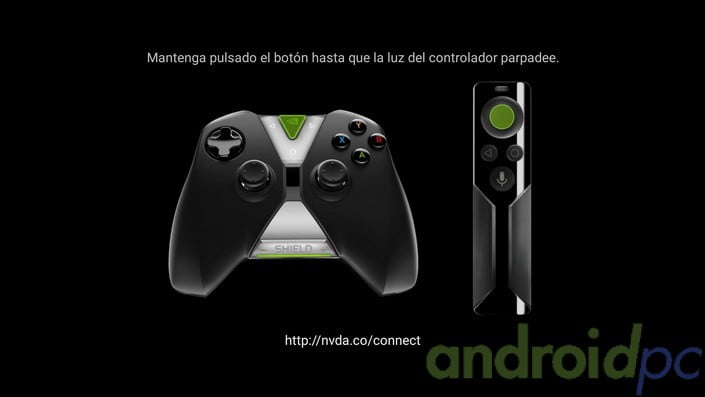
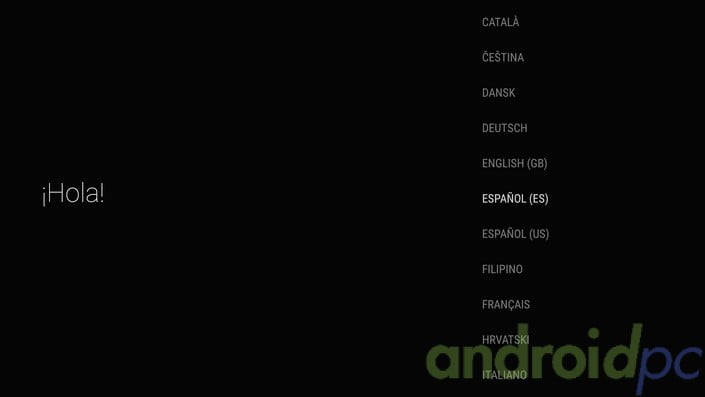
Una vez hemos conectado nuestro Gamepad o mando a distancia podemos cambiar el idioma del sistema que nos guiará en la puesta en marcha del sistema.
Como en todos los dispositivos Android TV podemos iniciar sesión en nuestra cuenta Google de forma muy sencilla por medio de un Smartphone o tablet en la que ya tengamos un usuario, solo hay que seguir los pasos.

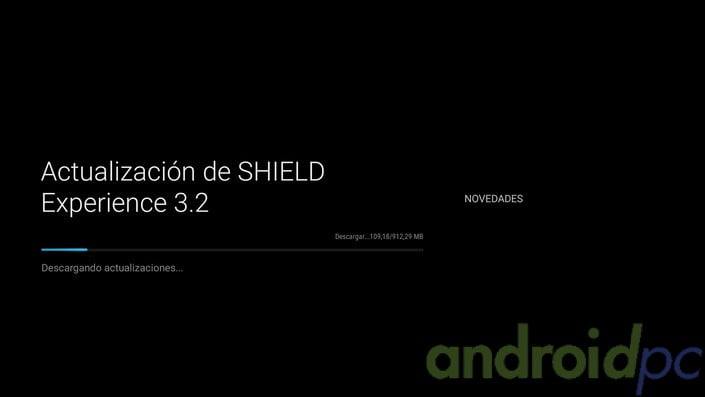
Una vez hemos configurado nuestra cuenta y el sistema de red se puede descargar de forma directa la última actualización del sistema, algo que recomendamos para usar este hardware en todo su esplendor.
Android TV
La NVIDIA SHIELD ANDROID TV tiene como sistema operativo Android TV, todo su hardware está diseñado para este entorno y como veremos se maneja muy bien en el. Un sistema que ya hemos visto en detalle en una review especial sobre el, como ya sabemos tiene sus ventajas y limitaciones, es fácil de manejar en una TV pero no tiene todo el catalogo de apps que dispone el Android clásico.
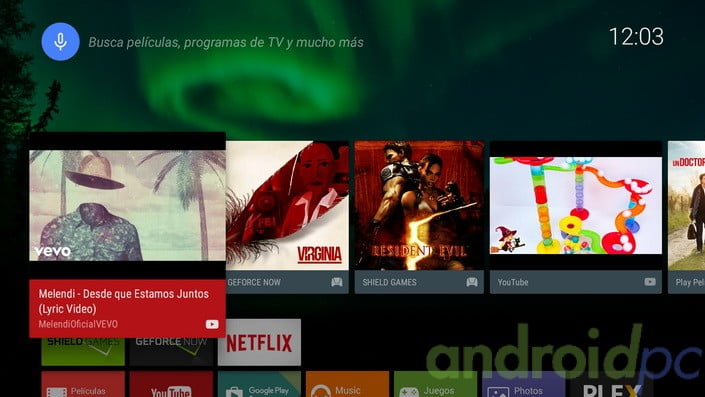
El sistema viaje muy limpio de aplicaciones, solo destacan los servicios de Google, el servidor PLEX que trae instalado de serie, la aplicación de NETFLIX y los servicios de NVIDIA.
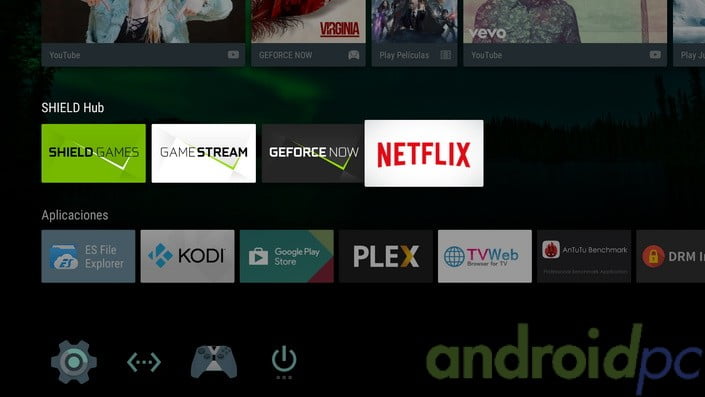
SHIELD GAMES
Dentro de SHIELD GAMES tenemos una selección de juegos que podemos controlar perfectamente con el mando SHIELD CONTROLLER. Un catalogo que mezcla tanto títulos exclusivos para el hardware SHIELD con procesador Tegra como títulos convencionales de Android, todo se muestra de forma clara.
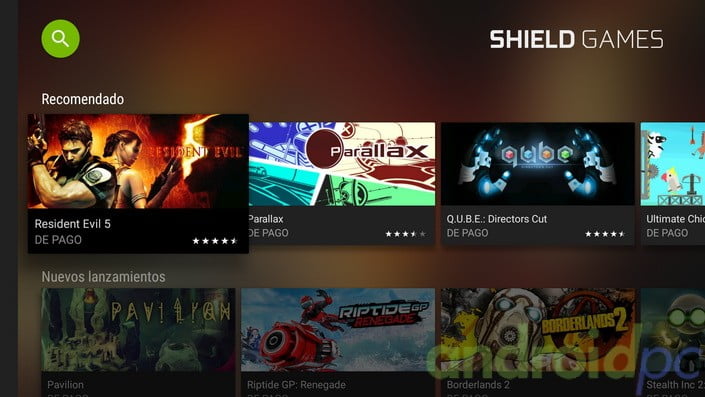
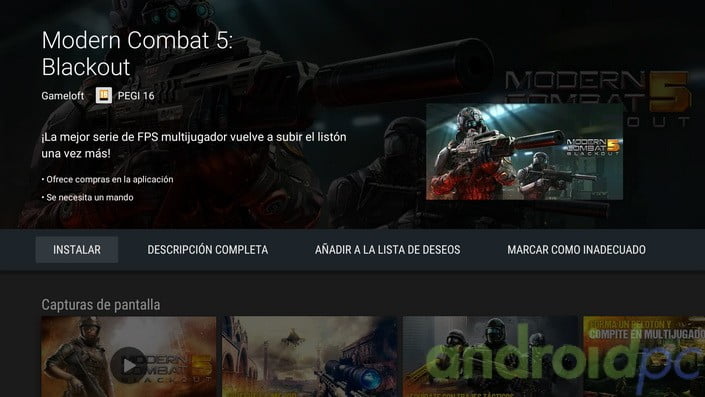
Con el hardware de la NVIDIA SHIELD ANDROID TV no tendremos ninguna limitación a la hora de sacarle el máximo rendimiento a todos los juegos catalogados, sin duda vamos sobrados de potencia como veremos en nuestras pruebas de rendimiento.
GAME STREAM
Uno de los puntos más interesantes de este dispositivo es el servicio GAME STREAM el cual nos permite hacer streaming de nuestros juegos de PC a la NVIDIA SHIELD ANDROID TV. Podemos controlar sin problemas con el mando SHIELD CONTROLLER una gran lista de títulos de forma directa.

Para sacarle el máximo rendimiento se recomienda conectar nuestro hardware con una red Gigabit por cable pero también podemos tener resultados correctos en una red wifi 5G si tenemos buena recepción. Solo es necesario instalar los drivers de NVIDIA que ya incluye la aplicación GEFORCE EXPERIENCE, con ella activamos el servidor en nuestro PC y detecta de forma automática los títulos disponibles.
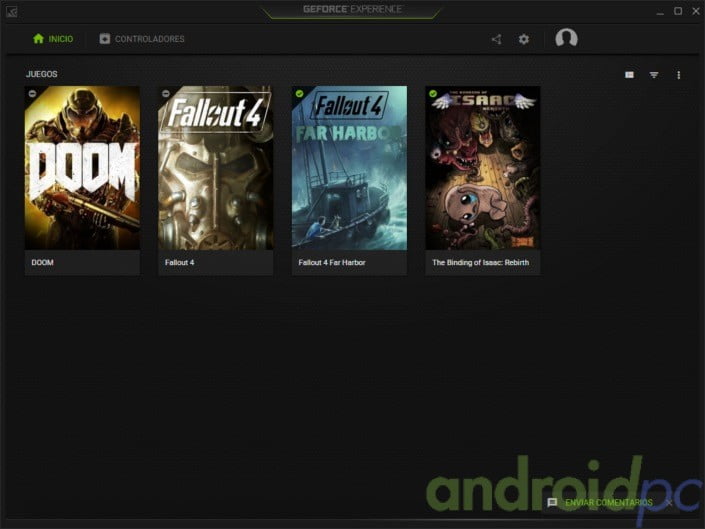
En el siguiente video podeis ver como se desenvuelve el sistema GAME STREAM usando el mando sHIELD CONTROLLER con el juego DOOM. Yo soy muy malo jugando con pad a shooters pero el juego va perfectamente, solo tenemos una ligera pérdida de frames respecto al rendimiento normal en el PC.
GEFORCE NOW
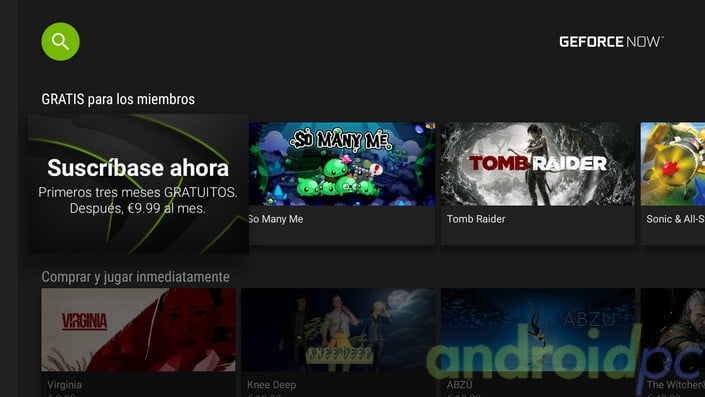
Con el servicio GEFORCE NOW tenemos la posibilidad conectar al servicio de streaming de juegos que nos ofrece NVIDIA, un catálogo de más de 50 títulos que podemos disfrutar en cualquier dispositivo SHIELD con una resolución 1080p a 60fps. El precio es de 9.99€ y los tres primeros meses son gratis.
Sistema Android
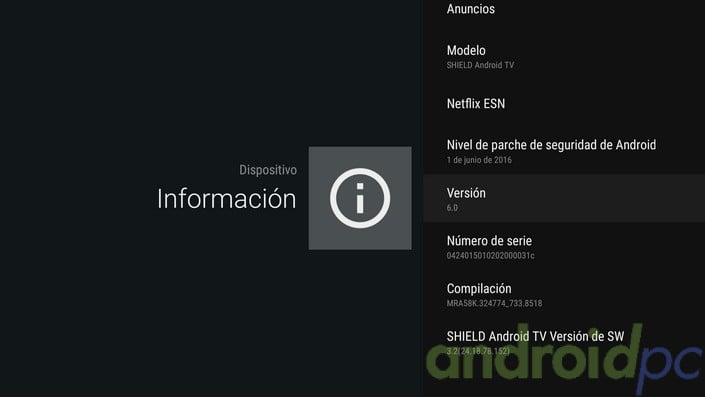
Como sistema del TV-Box NVIDIA SHIELD ANDROID TV tenemos Android TV 6.0, la versión del sistema es la 3.2 y es con la que vamos a realizar esta review. Como sabemos NVIDIA cuida mucho el software de sus dispositivos y tenemos siempre a la última el sistema.
Soporte de marca
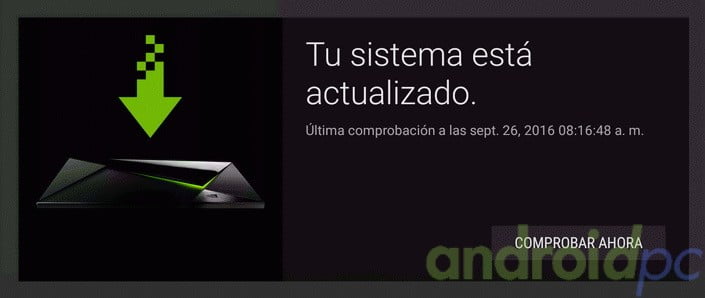
En esta NVIDIA SHIELD ANDROID TV y en todos los dispositivos SHIELD como siempre tenemos posiblemente uno de los mejores sistema OTA que hay en el mercado sin ser un producto directo de Google. Tenemos actualizaciones rápidas a la última versión de Android disponible y constantes mejoras al sistema que van evolucionando con el mercado.
SOC
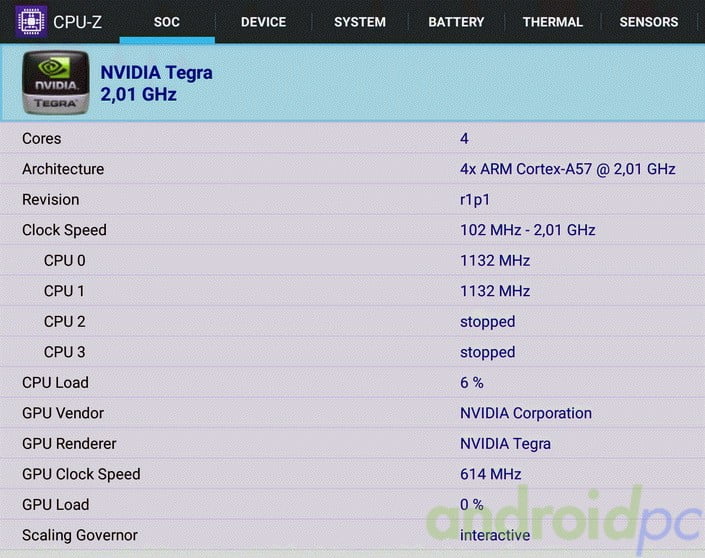
Dentro de la NVIDIA SHIELD ANDROID TV el potente SoC NVIDIA Tegra X1 Octa core en configuración big.LITTLE, cuenta con 4x Cortex-A57 a 2 GHz y otros 4x Cortex-A53 para bajo consumo, algo que nos da potencia de procesado sobrada comparada con cualquier competencia. Por otro lado tenemos la GPU NVIDIA Maxwell con 256 cores la cual soporta DX 12, OpenGL 4.5, NVIDIA CUDA, OpenGL ES 3.1 y AEP, una bestia que deja en evidencia a cualquier otra GPU integrada de ARM o Intel en el sector móvil.
Almacenamiento y Memoria RAM
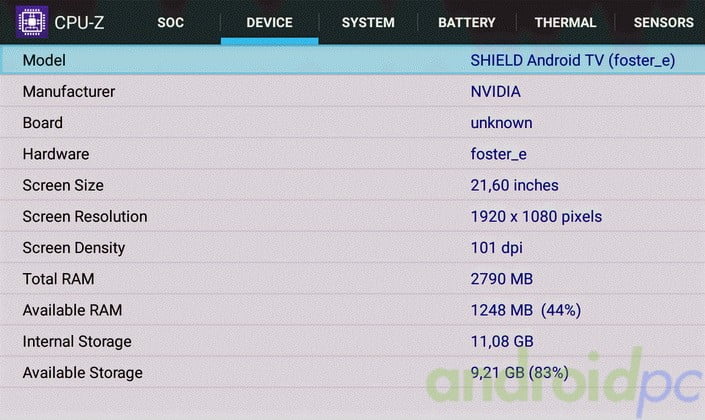
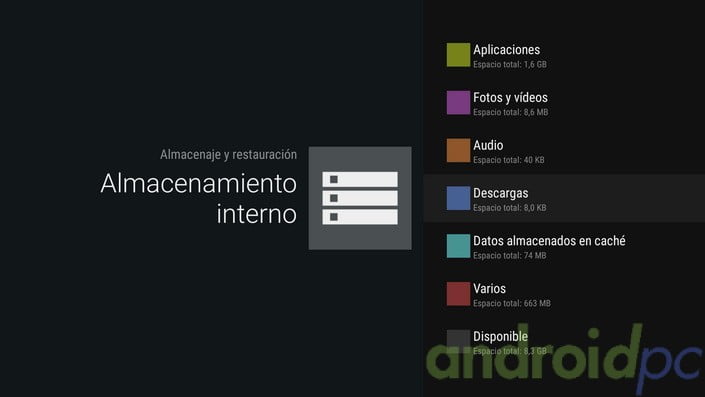
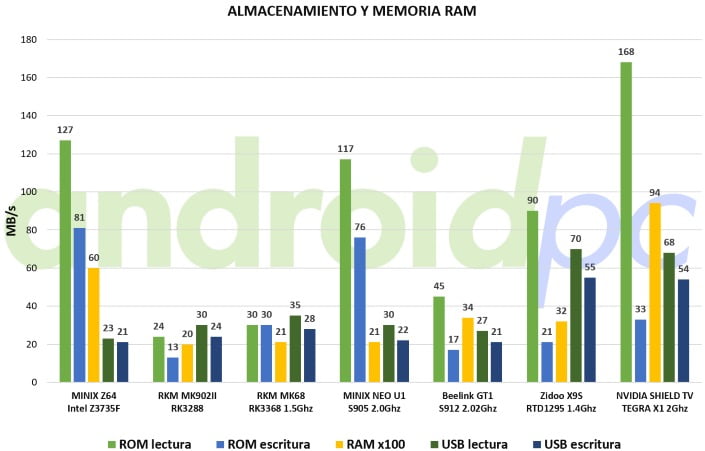
Dentro de la NVIDIA SHIELD ANDROID TV tenemos un total de 16GB de memoria de almacenamiento eMMc, de esta memoria de almacenamiento tenemos disponibles realmente unos 10GB, una cifra bastante buena pero que para los juegos potentes de esta consola se queda algo corta aunque tiene solución, también podemos optar por el modelo PRO con disco duro de 500GB. Este modelo dispone de una única partición en la memoria de almacenamiento cosa que facilita la gestión de nuestros archivos. Tenemos también 3GB de memoria RAM que se comportan con normalidad y dan al sistema una velocidad de uso bastante buena.
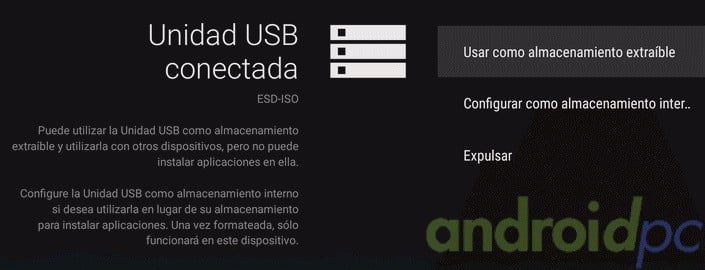
Con Android 6.0 las unidades externas USB solo las podemos poner como lectura o añadiendoles como almacenamiento interno propias del dispositivo. Con la tarjeta microSD no tenemos ese problema si le damos los permisos correctos a la aplicación.
Pasamos nuestros test de la memoria y el almacenamiento interno para comprobar el hardware, usamos el app SD bench como es habitual. Los resultados del NVIDIA SHIELD ANDROID TV en lectura son excelentes algo que se aprecia en cómo se ejecutan los app instalados, En escritura son más normales pero se defiende bastante bien y no notamos ralentizaciones.
Consumo y temperaturas
En cuanto al consumo eléctrico el NVIDIA SHIELD ANDROID TV con el SoC Tegra X1 resultados acorde con su potencia. Cuando le exigimos más con gráficos 3D alcanzan en momentos puntuales los 11,6 W de pico de consumo pero normalmente al máximo se queda en 10 W. El ventilador interno en uso normal es silencioso completamente y cuando se pone al máximo el SoC solo escuchamos un ligero zumbido que para apreciarlo tienes que estar muy cerca.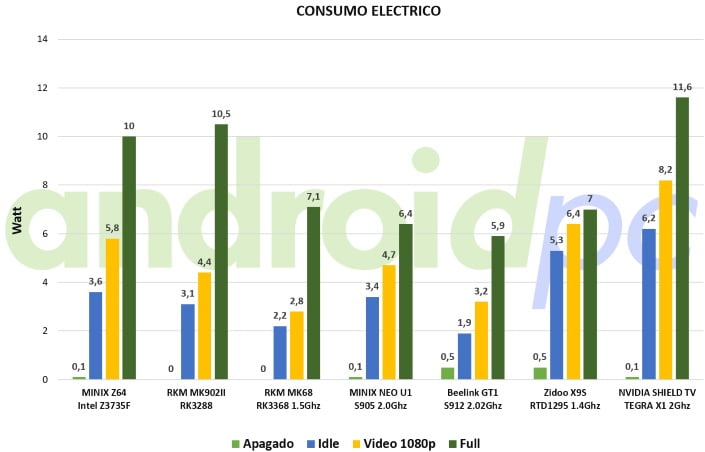
Si observamos la gráfica de uso de la CPU en 3DMark podemos ver como el rendimiento está muy contenido y solo salta cuando tiene que calcular físicas, algo que ayuda a mantener las temperaturas a raya.

Apagado / Reposo / Encendido del equipo
Si dejamos apretado el botón atrás en alguno de los mandos de la NVIDIA SHIELD ANDROID TV tenemos acceso al menú de apagado del dispositivo, si pulsamos el botón del logo de NVIDIA sobre el TV-Box este entra directamente en modo suspensión. En el menú principal de Android TV en la parte inferior también tenemos acceso a estas opciones de apagado. Para encender desde el modo apagado solo lo podemos hacer pulsando el icono de NVIDIA sobre la SHIELD TV.
- Podemos encender y apagar nuestra TV también activando las opciones HDMI-CEC.

Root y Scene
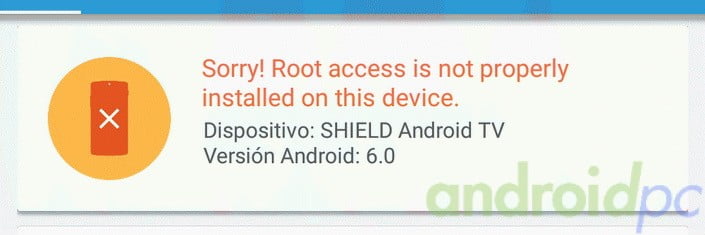
En este modelo NVIDIA SHIELD ANDROID TV como es lógico viene sin root, si queremos hacernos root tenemos varios métodos pero «podemos» perder la garantía de la marca. Si no nos gusta Android TV es posible instalar Android 6.0 puro, podemos consultar todo el material de la Scene en la web de XDA , en Nvidiashielzone o en español en este hilo de EOL. Personalmente si podemos tirar con Android TV e instalar las apps que queramos via APK mejor no tocar nada, como vemos este dispositivo tiene una Scene muy activa.
Instalar APP externas
Como ya sabemos Android TV tiene ciertas limitaciones a la hora de encontrar los app en su tienda de Google Play, igualmente podemos instalar directamente los APK de los app que nos interesen sin muchos problemas o podemos instalar otra tienda de APPS como por ejemplo Amazon App Shop.
- Instalamos desde el Google Play de Android TV el app ES Explorador de archivos
- Instamos un navegador como TV Web Browser para descargar las APK o podemos hacerlo desde un PC
- Después activamos en el sistema Ajustes > Seguridad > Orígenes desconocidos
- Descargamos las APK desde alguna web como, APKmiror, APKPure o APK-DL
- Desde ES Explorer localizamos el APK descargado y lo instalamos
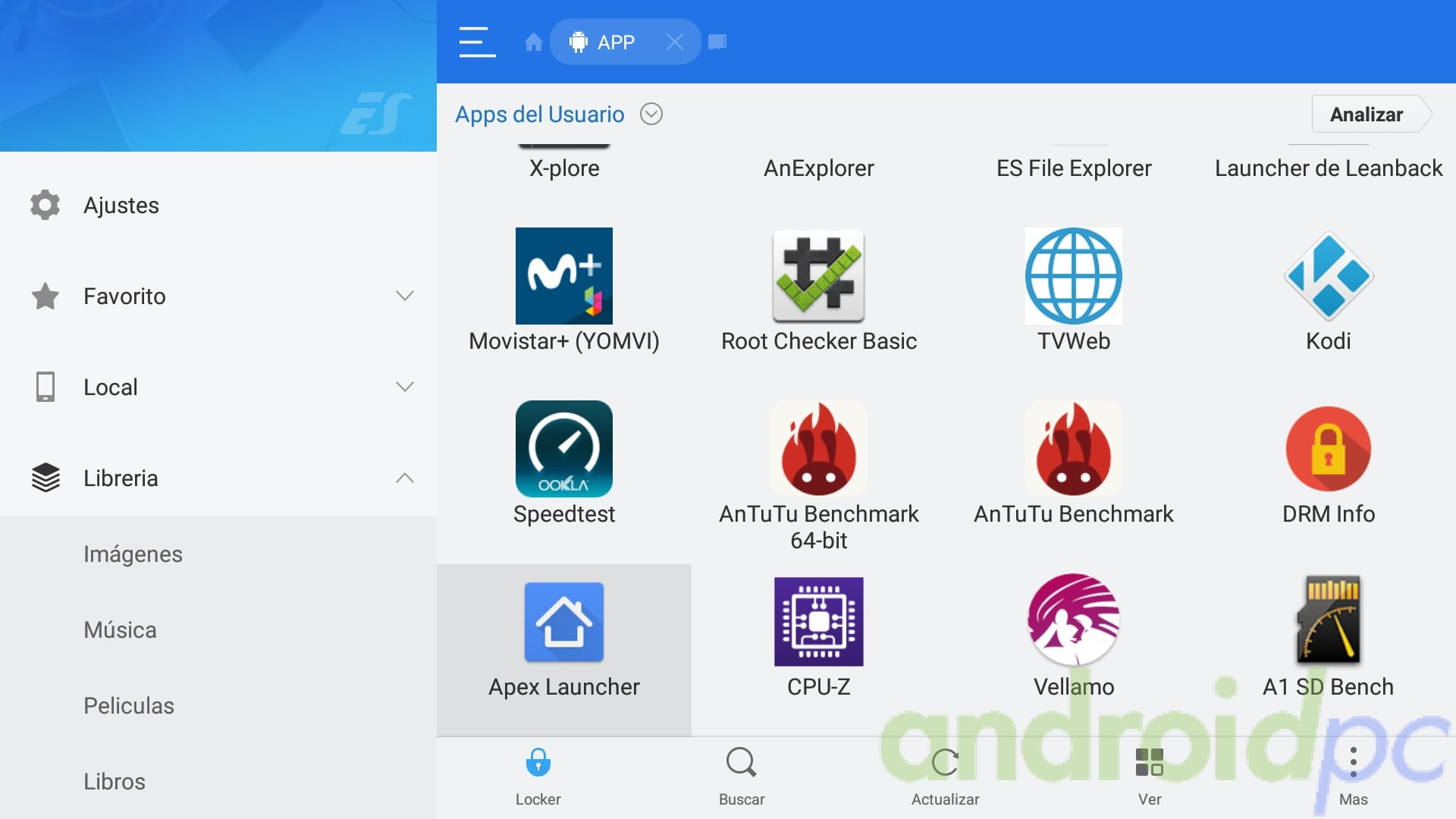
- Para ejecutar los APP desde EX Explorer tenemos accesos directos en el icono APP al inicio