Conectando el dispositivo
Conexión y escritorios
Conectamos todo el cableado del HIMEDIA Q10 Pro y observamos que no se enciende automáticamente, tenemos que pulsar el botón táctil frontal de encendido que está iluminado en color rojo. Aparece el logo de Himedia y a los pocos segundos tenemos en pantalla el escritorio del sistema.
- Tiempo de arranque: 26 segundos

El launcher por defecto es bastante sencillo pero es funcional, tenemos accesos directos a las aplicaciones más comunes y podemos personalizar con el signo + los iconos de la barra inferior. Como podemos ver tenemos un puntero de ratón muy grande si vamos a usar esa opción, algo que se agradece. Contamos con barra inferior con botonera pero no con barra superior de notificaciones.
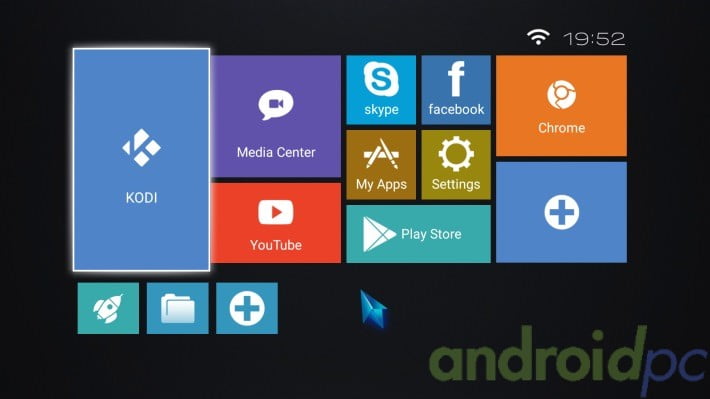
Este modelo cuenta con pocas aplicaciones instaladas de serie, solo las realmente útiles. No tendremos que preocuparnos por borrar aplicaciones inútiles del sistema.
- Podemos poner cualquier aplicación para que se arranque automáticamente al iniciar el sistema, solo tenemos que pulsar la tecla «Menu» en el mando a distancia y seleccionar «Default Start»
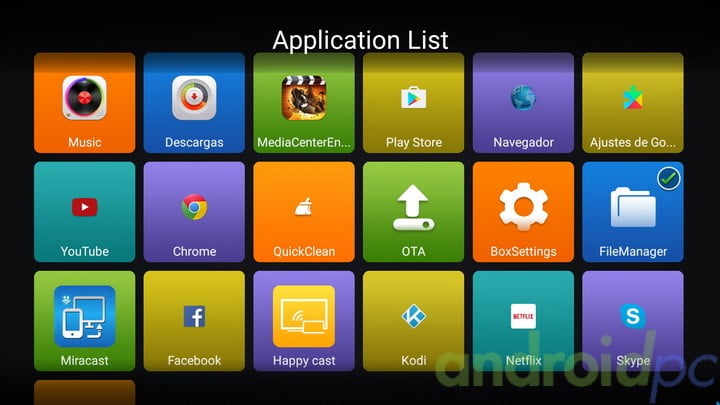
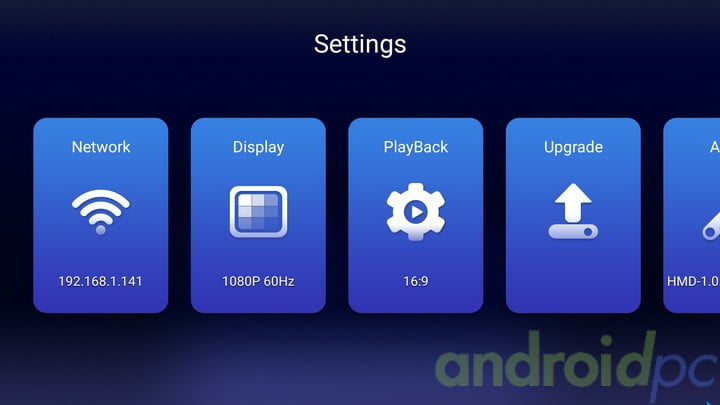
En este modelo tenemos dos tipos de ajustes diferentes uno sencillo basado en iconos grandes y otro con los ajustes clásicos de Android, podemos usar los dos de forma independiente.
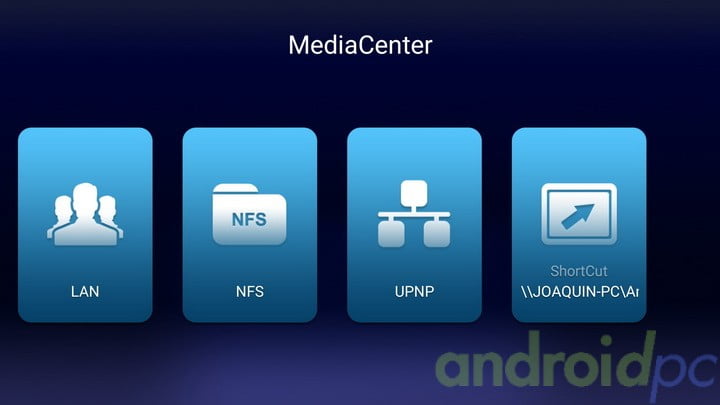
Con la aplicación MediaCenter tenemos una forma sencilla de explorar nuestros contenidos multimedia ya sea en acceso local o desde red.
- Tenemos la opción de añadir accesos directos a nuestros puntos de red preferidas explorando usando el mando a distancia IR y pulsando OK en el directorio que queramos añadir.
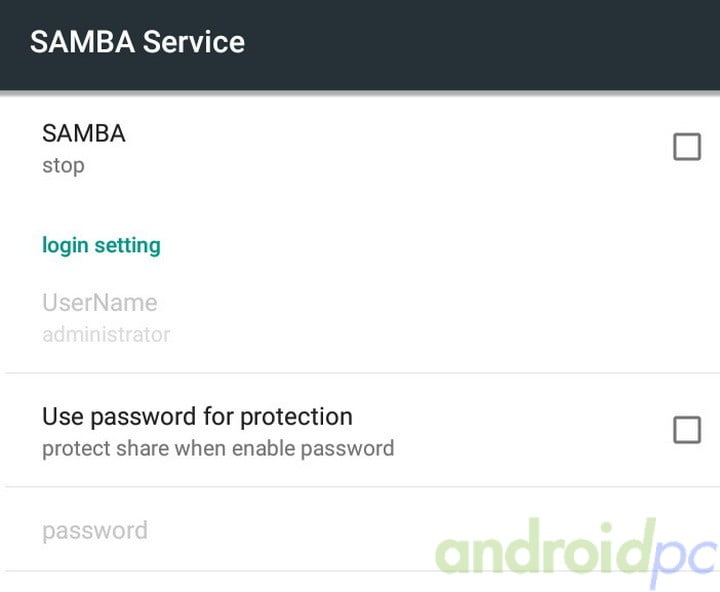
En los ajustes podemos encontrar también un servidor SAMBA, si lo activamos podemos compartir todos los contenidos que tenemos en nuestro Himedia Q10 Pro de forma sencilla.
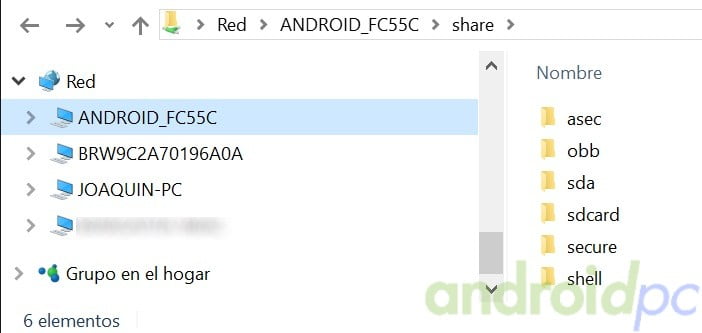
Desde un PC podemos ver como en nuestra red encontramos el dispositivo compartido con todas las carpetas a nuestra disposición, podemos ver todas las unidades conectadas y sus particiones.
Sistema Android
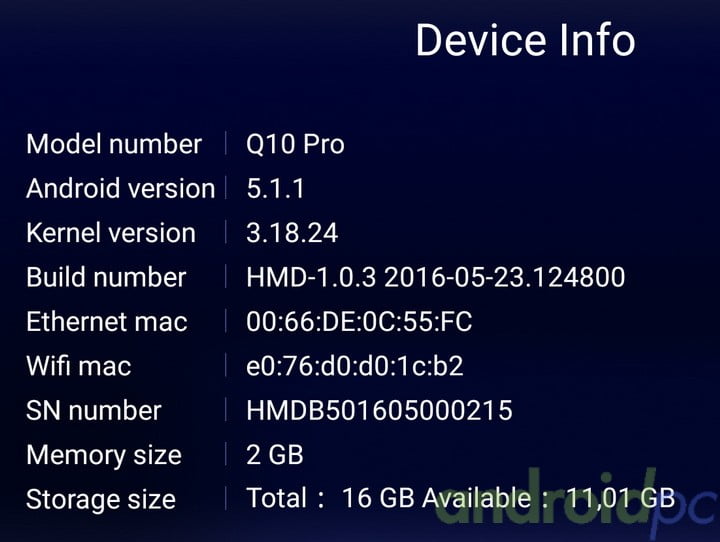
Mirando los ajustes del sistema podemos ver que tenemos en el HIMEDIA Q10 Pro el sistema Android 5.1.1 Lollipop con un Kernel 3.18.24 bastante moderno. Lleva instalado el firmware v1.0.3 con fecha 23-05-2016 el cual hemos utilizado para realizar esta review. El sistema se mueve bien y no tenemos bug graves de funcionamiento dentro de un uso normal.
- NOTA: ha salido una actualización a Android 7.0 para este modelo.
Soporte de marca
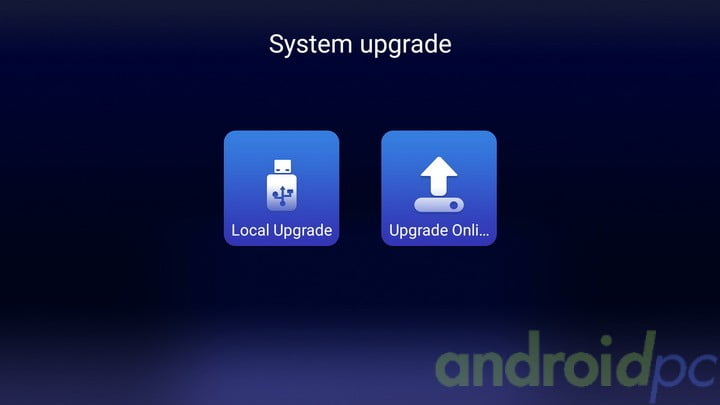
En el HIMEDIA Q10 Pro contamos con actualizaciones online OTA, también podemos hacerlas a mano desde el menú del sistema manteniendo los datos de usuario o usando el botón actualización que borrará todos los datos del sistema.
Desde la web de Himedia tenemos una zona de descarga para obtener el firmware en un fichero. Además contamos con una comunidad bastante extensa para este modelo con muchos tutoriales de uso e incluso cuenta con un firmware custom.
SOC
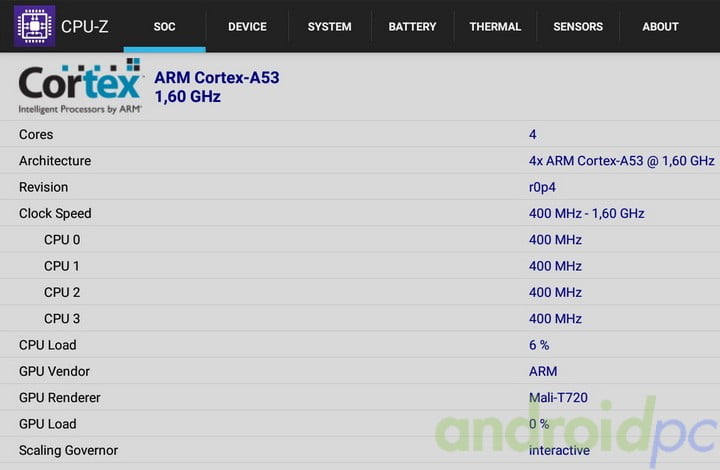
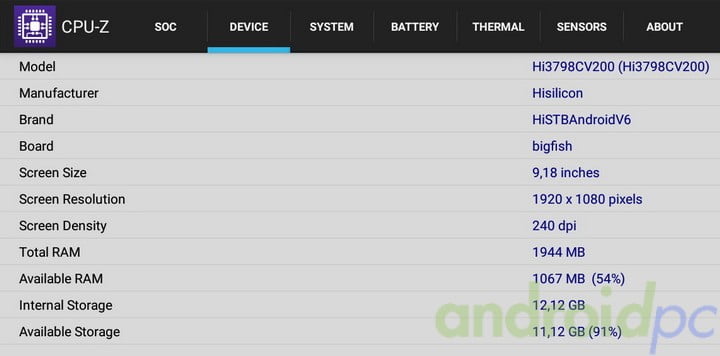
Este modelo HIMEDIA Q10 Pro monta el SoC Hisilicon Hi3798CV200 Cortex-A53 Quad Core y una GPU Mali-T720MP. Este SoC de Hisilicon funciona entre los 400 Mhz y los 1.6 GHz dependiendo de las necesidades de rendimiento del sistema. El sistema se mueve de forma fluida y no encontramos parones en el uso del sistema, el hardware que monta este modelo se defiende sin problemas con Android 5.1.1.
Almacenamiento y Memoria Ram
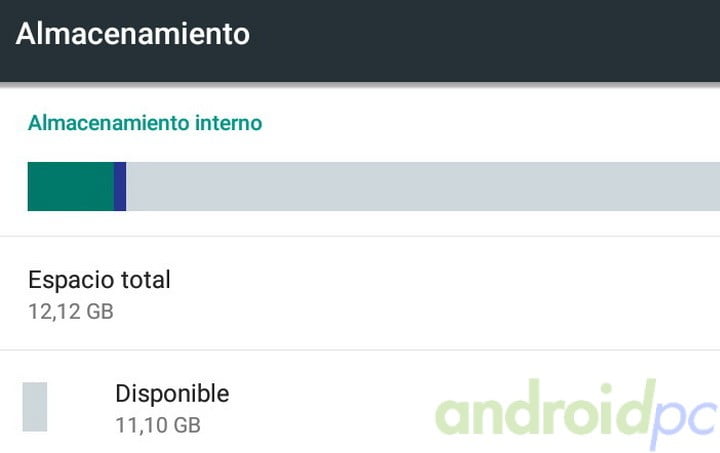
El modelo HIMEDIA Q10 Pro tiene integrados en placa 2GB de RAM DDR3 y 16GB de memoria de almacenamiento eMMC, de esta memoria de almacenamiento nos quedan disponibles realmente unos 12GB. Como podemos ver este modelo dispone de una única partición en la memoria de almacenamiento cosa que facilita la gestión de nuestros archivos.
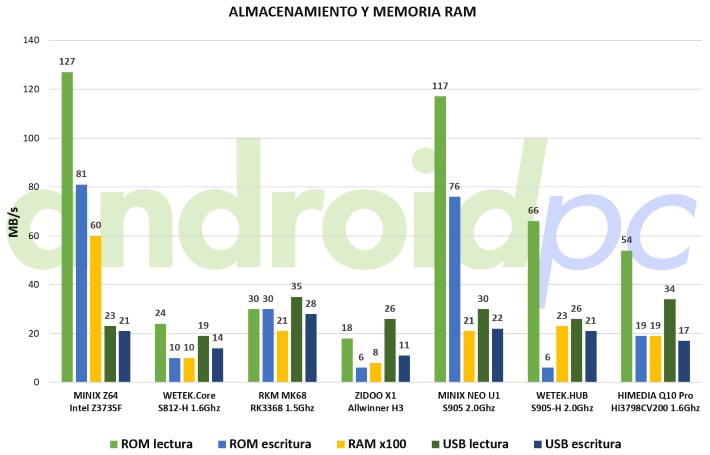
Los resultados del HIMEDIA Q10 Pro son correctos como podemos ver al realizar nuestros habituales test, su memoria de almacenamiento tiene unas velocidades bastante buenas en lectura algo que se nota en el uso del dispositivo, en escritura son algo más humildes.
- En el puerto SATA 3 tenemos una lectura de 432MB/s y escritura de 100MB/s
- En el puerto USB 3.0 tenemos una lectura de 74MB/s y escritura de 21MB/s
Consumo, temperaturas y ruido
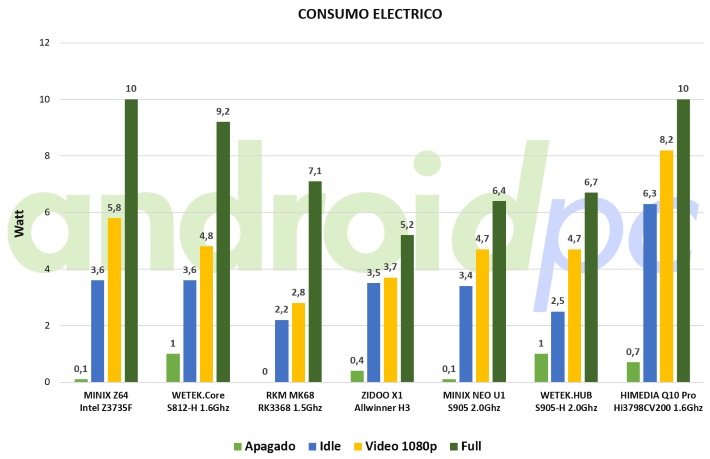
Los consumos del HIMEDIA Q10 Pro con el SoC Hisilicon Hi3798CV200 son algo más altos que los que encontramos en modelos similares, está claro que el hardware de este modelo es más demandante y además tenemos instalado un disco duro.
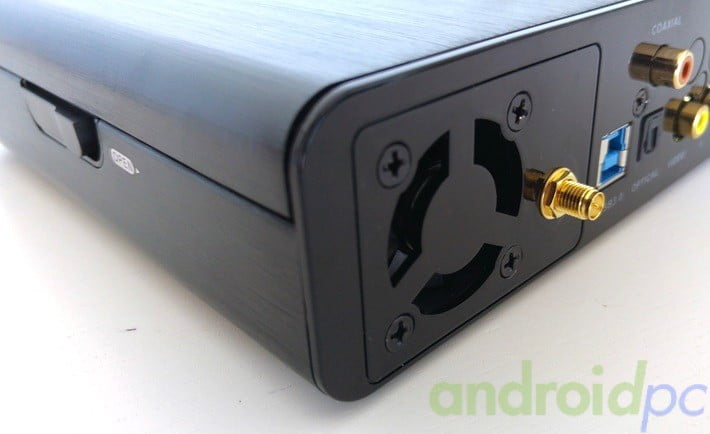
Las temperaturas de este modelo están totalmente controladas ya que contamos con una caja metálica en la parte inferior y además en un lateral disponemos de un ventilador de expulsión. El ventilador que monta este modelo es totalmente silencioso y no es molesto en absoluto.
Google Play y Tienda Apps de Amazon
Con la tienda de apps Google play no hemos tenido ningún problema a la hora de encontrar e instalar las aplicaciones más comunes. Con la tienda de Apps de Amazon tenemos los mismos resultados.
Root
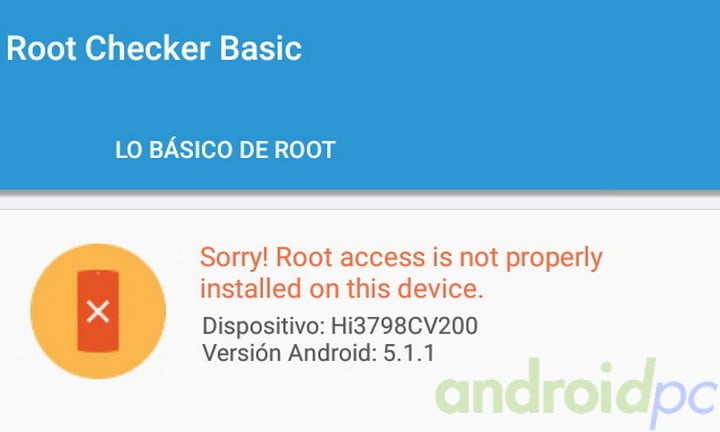
El modelo HIMEDIA Q10 Pro no trae permisos root de serie, podemos conseguirlos con el custom firmware que hay disponible pero perdemos las actualizaciones OTA, realmente no creo que aporte mucho al sistema ya que de serie viene bastante limpio y para el uso que le vamos a dar no es algo necesario.
Apagado / Reposo / Encendido del equipo
Este modelo como hemos comentado al conectarse a la red eléctrica estará apagado por defecto, tenemos que pulsar el botón de encendido del frontal o desde el mando a distancia IR. De serie con el sistema no tenemos un menú de apagado y el TV-Box se apaga directamente, podemos instalar una modificación en el sistema para tener menú de apagado con este fichero, lo copiamos en la raíz de una memoria USB y aplicamos la actualización desde el propio sistema.