Hoy vamos a ver cómo poder ejecutar GameNative en nuestro dispositivo Android para jugar a títulos de PC, gracias a esta app es posible hacerlo sin complicaciones.
El sistema GameNative es una app de Android de código abierto que permite ejecutar juegos de PC, para ello se descargan y ajustan los parámetros necesarios para que el título funcione. Muchos de estos juegos se ajustan dependiendo de una lista de compatibilidad que mantiene la comunidad. Esta es una versión simplificada de Winlator, un app que nos ofrece por defecto más control, pero es menos intuitiva solo para jugar. Como alternativa aún mas sencilla, tenemos GameHub en Android. Si nos interesa más rendimiento, podemos probar Steam en ARM Linux.
Con esta app podemos arrancar juegos de Steam, GoG, Epic Store soportando el salvado en la nube, una característica obligatoria para continuar jugando con otro dispositivo.
GameNative, tutorial y configuración
El app GameNative es un fork de Pluvia con más opciones y capacidades. Gracias a su sencillo entorno de usuario y automatización de tareas, podemos disfrutar de muchos juegos de PC en nuestro Smartphone, Tablet o TV-Box.
- Conoce las mejores ofertas en consolas Android para Gamenative.
Limitaciones y consideraciones de GameNative
- GameNative está en fase de desarrollo y puede ser inestable.
- El sistema de salvado en la nube puede darnos algún problema.
- Muchos juegos no son compatibles, depende de varios factores.
- Juegos demandantes de hardware en PC irán a pocos frames incluso en hardware Android caro.
- El sistema y los juegos pueden ocupar mucho espacio en nuestro almacenamiento.
Descarga e instalación de GameNative
Es muy sencillo descargar e instalar GameNative, solo tenemos que seguir los siguientes pasos. Como cualquier otra app que tenemos que instalar desde un fichero APK.
- Instála directamente desde Google Play o descarga el APK de GameNative en su web oficial.
- Instalar manualmente el APK desde un explorador de ficheros.
- Aceptar permisos de escritura y otras funciones.
Añadir Steam, Epic, GoG o Amazon
Una vez tenemos la app instalada, en el primer arranque nos pedirá introducir los datos de Steam. En ese mismo menú abajo podemos seleccionar otras tiendas si queremos añadirlas.
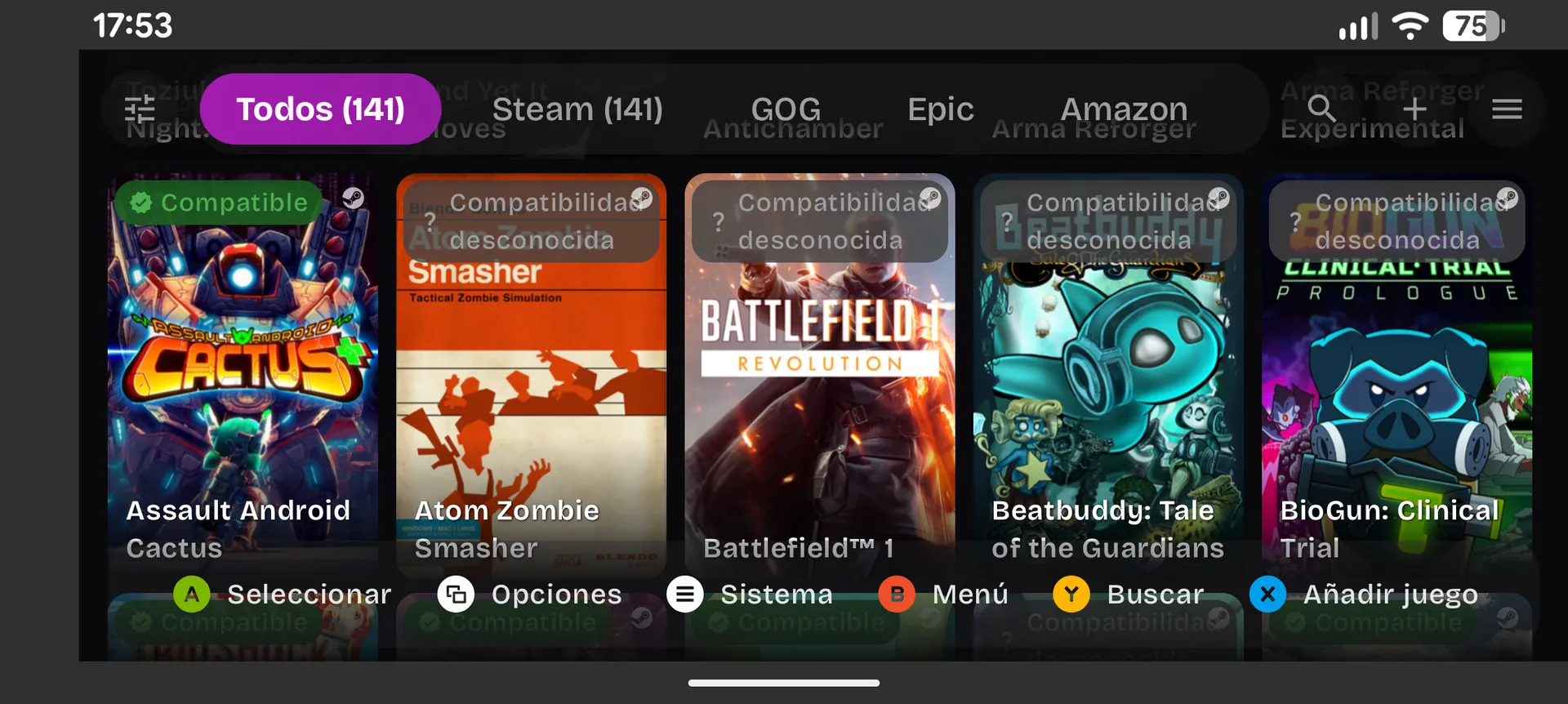
- Después de introducir los datos, veremos nuestra librería de juegos.
- Tenemos varias pestañas para filtrar contenidos respecto a las tiendas.
Gestión y ajustes básicos de GameNative
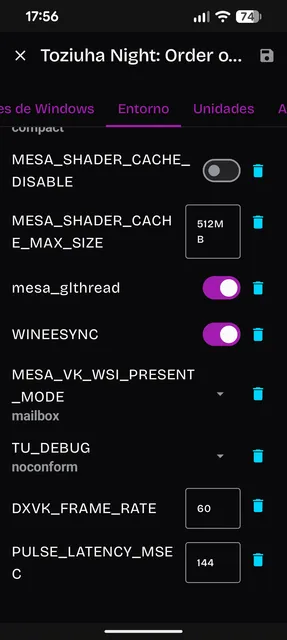
Dentro de la lista general en el menú de las tres rayas, tenemos los ajustes generales de la app, donde podemos definir cómo se comporta el sistema. Dentro de cada juego luego tenemos ajustes específicos para ese juego, el punto importante de configuración es Edit Container donde controlamos cómo se emula.
- Dentro del juego tenemos Instalar para descargarlo.
- Luego tendremos Jugar para lanzarlo.
- Se descargará automáticamente lo que necesite para emularlo.
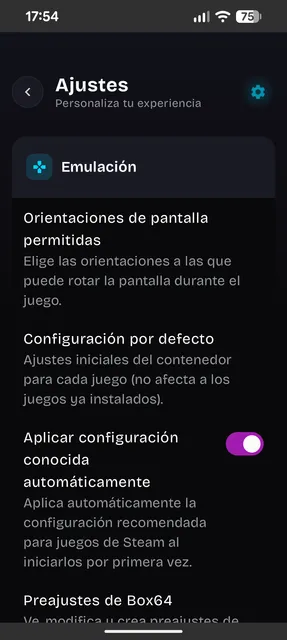
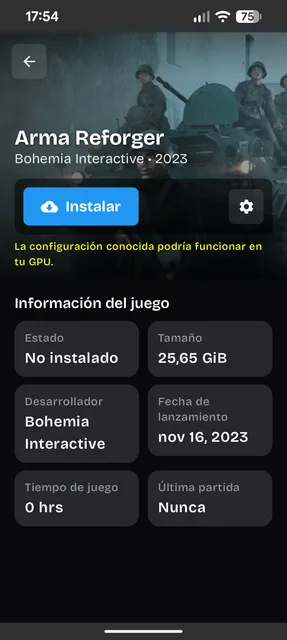
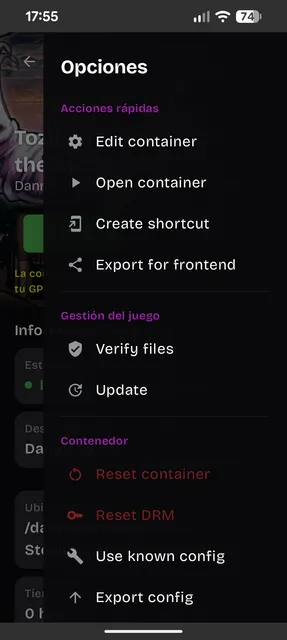
En los ajustes del contenedor es donde tenemos todo para refinar la emulación. Si el juego funciona, podemos ignorar todo este apartado y disfrutar simplemente sin complicaciones. Entre los ajustes más destacados tenemos las opciones generales, apartado gráficos donde seleccionamos el driver gráfico y mando para el controlador.
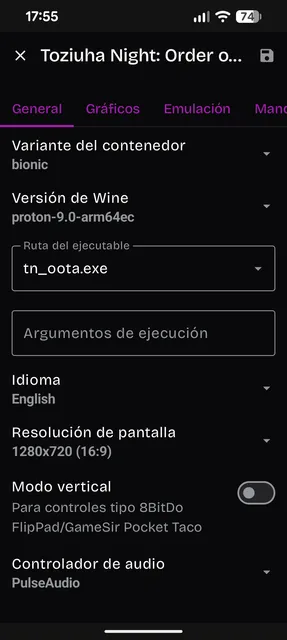
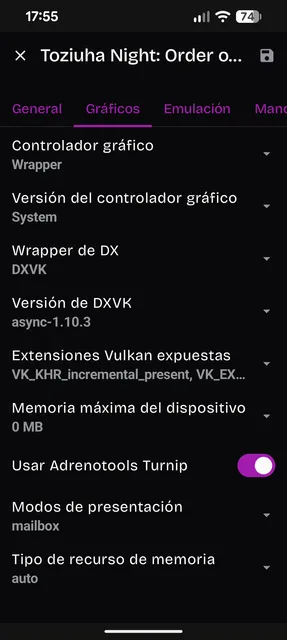
Controles en pantalla, gamepads y ratón
Dentro de los juegos tenemos diferentes ajustes que podemos gestionar, es recomendable conectar un gamepad Bluetooth para mejorar la experiencia de juego.
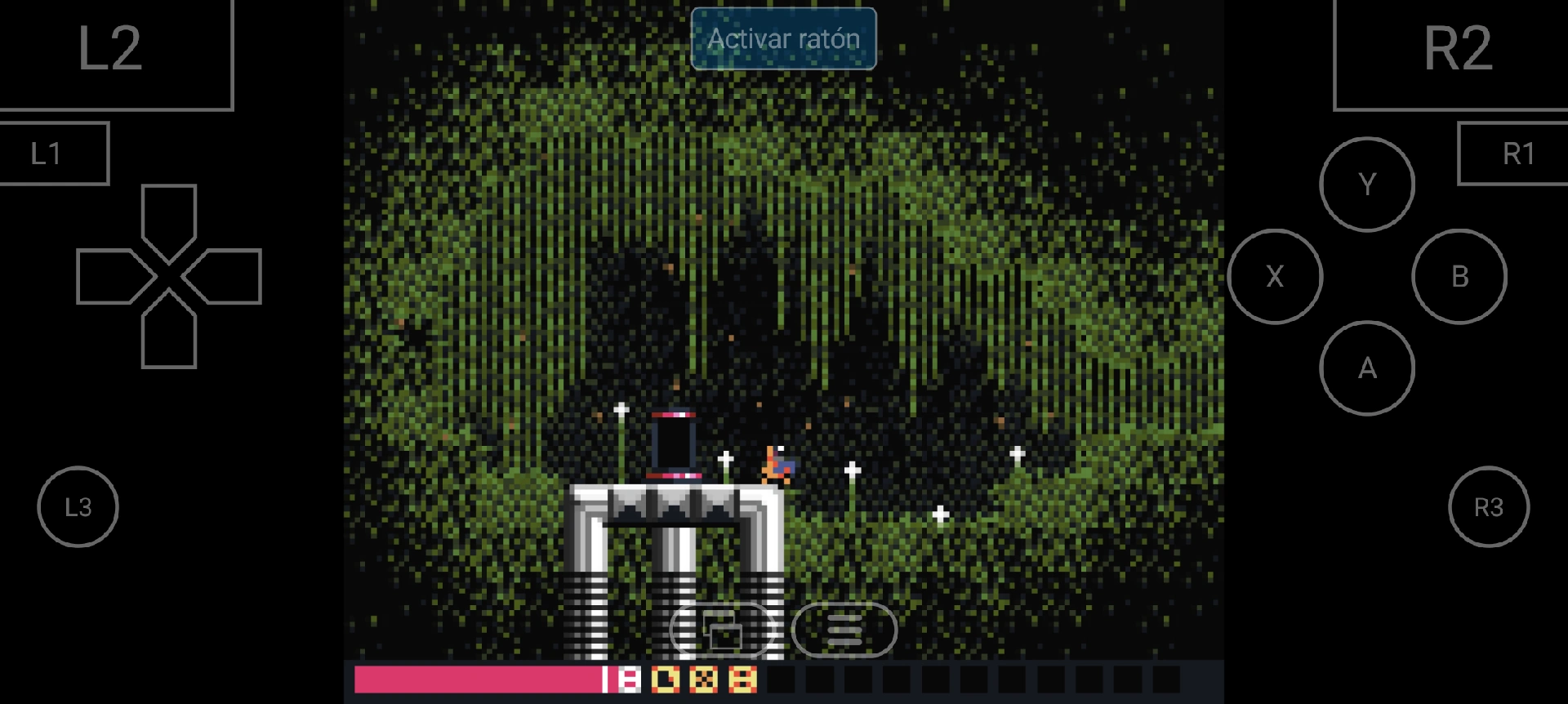
- Por defecto, se nos muestran controles virtuales si no tenemos conectado un gamepad Bluetooth.
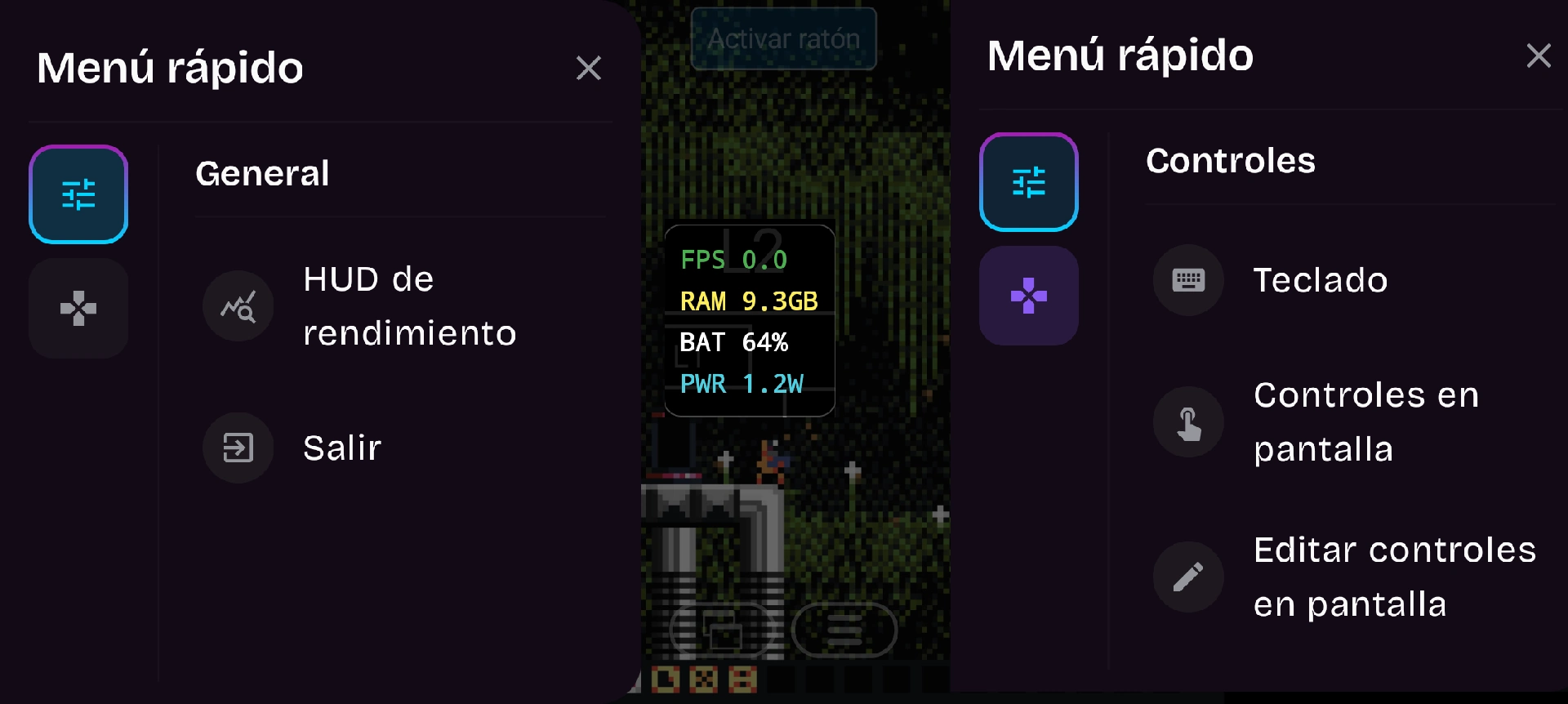
- En la zona superior tenemos la opción de activar el modo ratón.
Ajustes durante el juego y datos de rendimiento
- Pulsando Atrás en Android vamos al menú de ajustes.
- Dentro podemos ver el HUD de rendimiento con los FPS, RAM, batería y consumo W.
- En el apartado Controles podemos activar teclado y gestionar los controles en pantalla.