Veamos hoy qué es y cómo funciona GameHub un emulador muy popular para jugar a títulos de PC en nuestro dispositivo Android, ya sea smartphone o tablet.
El app GameHub es una app china Android diseñada que permite ejecutar juegos de PC, es de código cerrado, vinculada con la marca GameSir. Como alternativa, tenemos su rival de código abierto, GameNative que recomendamos también probar. Como es normal, la compatibilidad y el rendimiento dependerán del juego y de nuestro hardware. Como alternativas, también tenemos el emulador más detallado, Winlator, o incluso podemos probar Steam en ARM Linux.
Con esta app es posible ejecutar juegos de Steam y Epic Store soportando hasta cierto punto salvado en la nube.También es sencillo usar gamepads, teclado, ratón u otros periféricos.
GameHub, tutorial y configuración
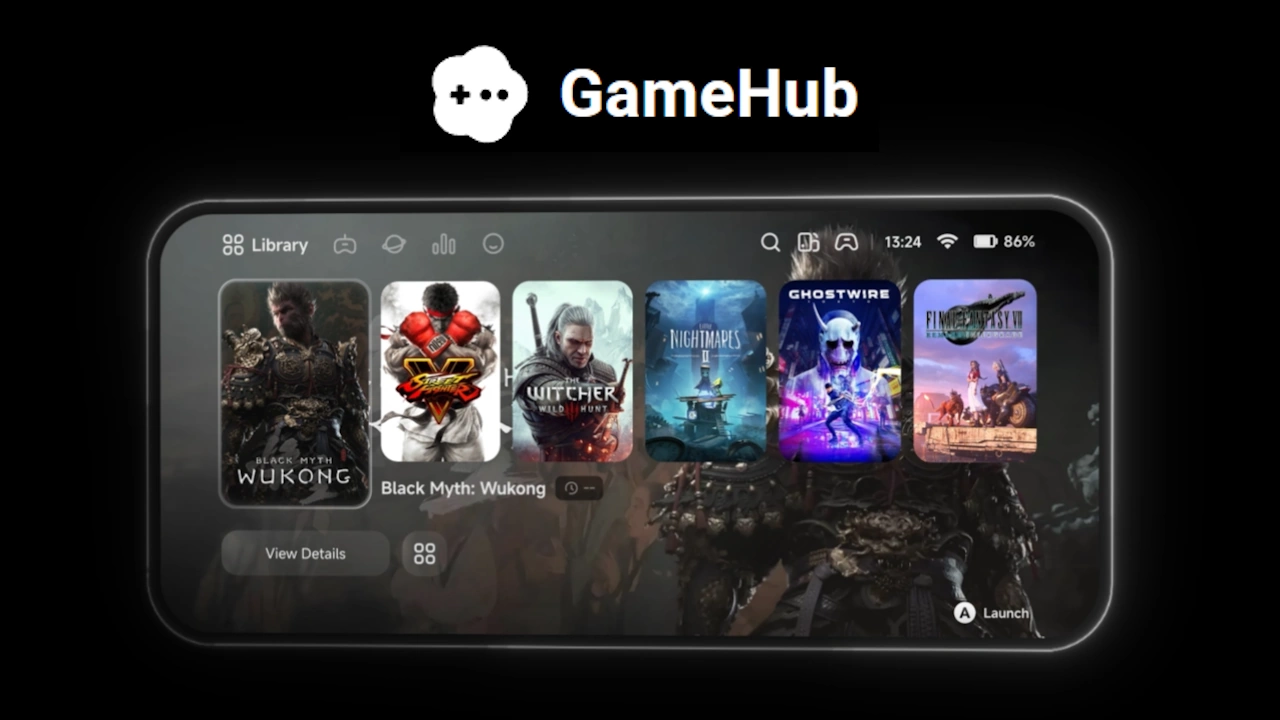
El app GameHub es una aplicación de código cerrado diseñada en China que nos ofrece una interfaz sencilla para lanzar nuestros juegos de PC, apoyándose en la emulación por medio de Wine y Proton.
Consideraciones de GameHub
- GameHub está en fase de desarrollo.
- El sistema de salvado no es 100% estable.
- Muchos juegos no son compatibles.
- Juegos demandantes de hardware funcionarán lentos.
- Los juegos pueden ocupar mucho espacio instalados.
Descarga e instalación de GameHub
Descargar e instalar GameHub es muy sencillo, solo tenemos que seguir los siguientes pasos. Como cualquier otra app que tenemos que instalar desde un fichero APK, solo en algunos paises está en Google Play.
- En algunos países podemos descargar GameHub desde Google Play.
- Descargar APK de GameHub en su última versión.
- Instalar manualmente el APK desde un explorador de ficheros.
- Aceptar permisos de escritura y otras funciones.
Añadir Steam o Epic
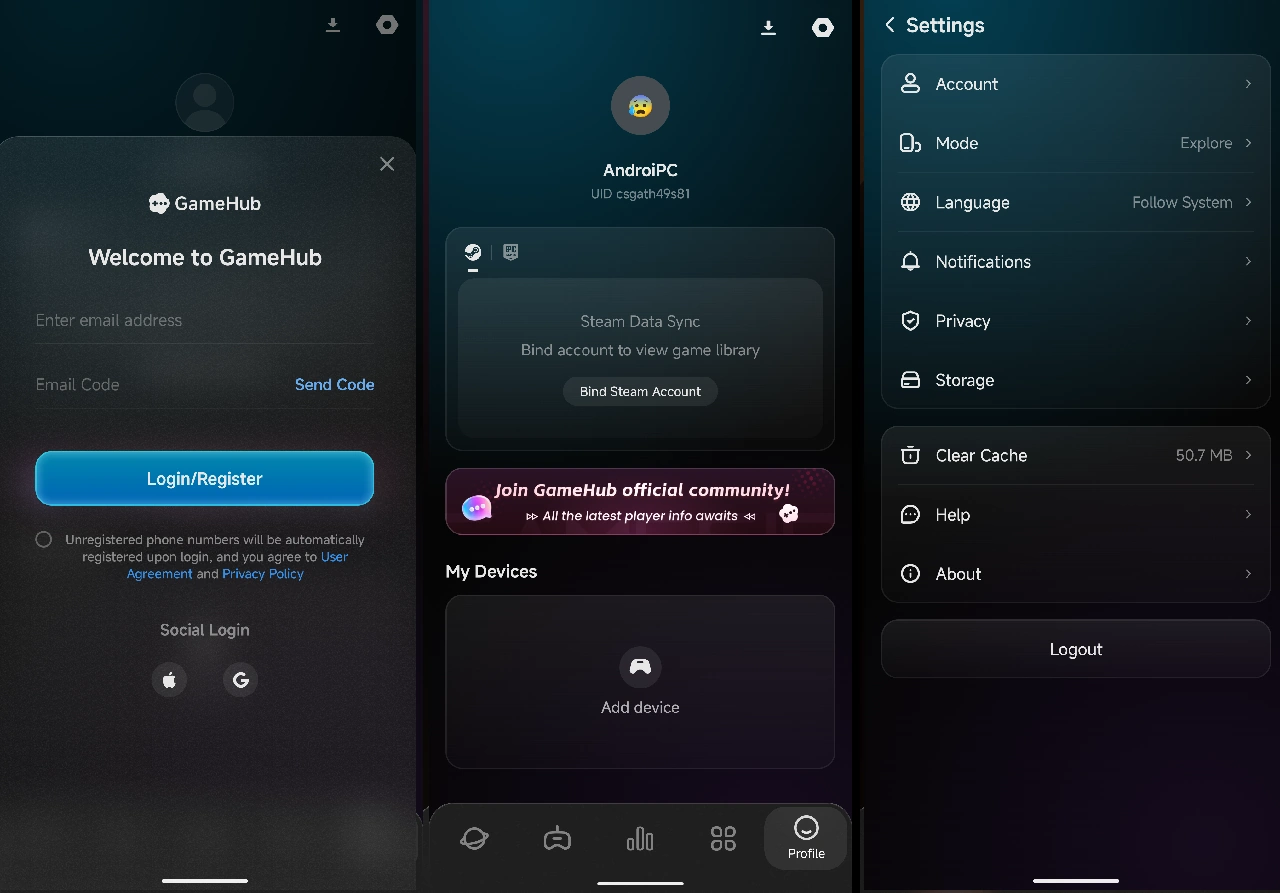
Después de tener la app instalada, en el apartado de Profile tendremos que crear una cuenta de GameHub. Después de este paso podemos introducir los datos de Steam o Epic Store para vincular las cuentas.
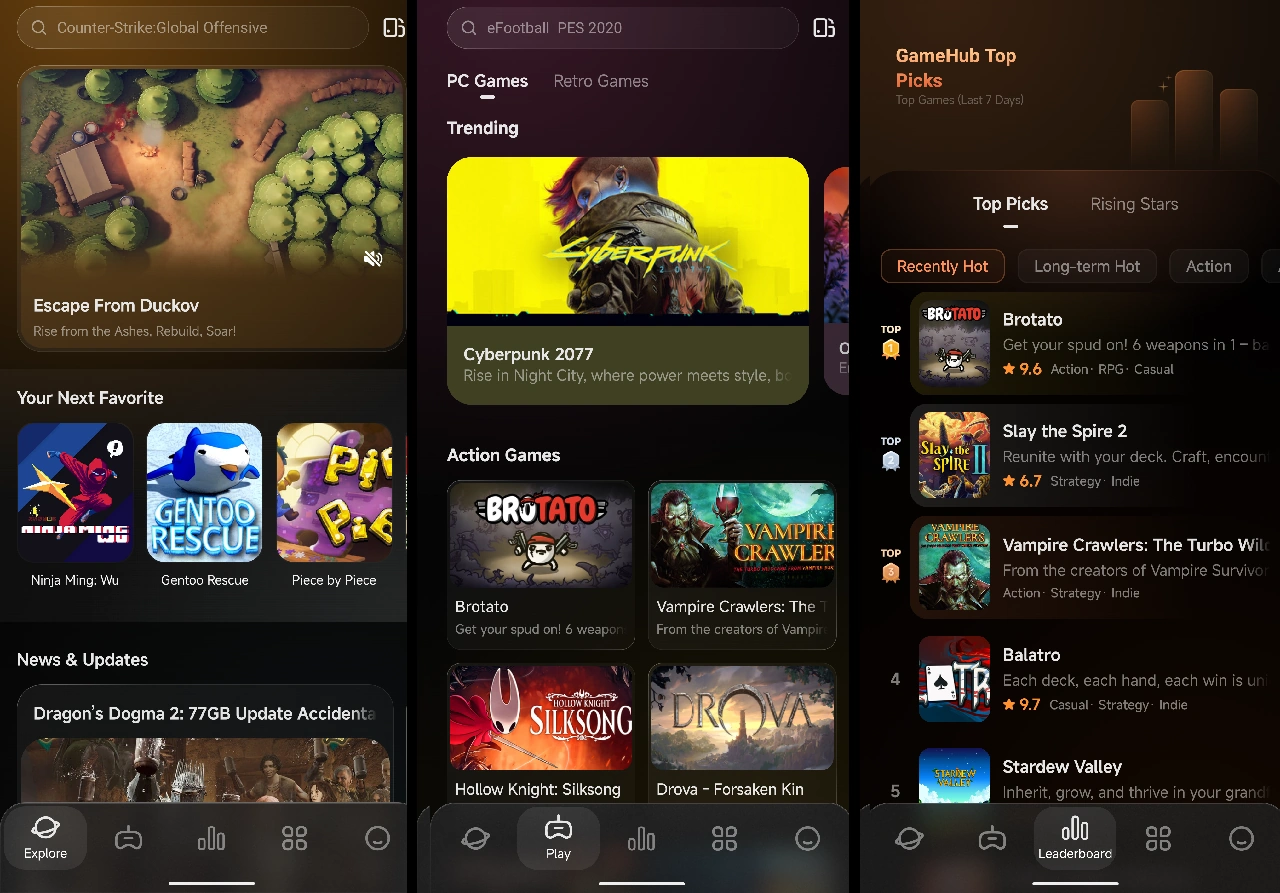
- En el apartado Library aparecerán nuestros juegos disponibles.
- Tenemos varias opciones para filtrar contenidos respecto a las tiendas.
Gestión y ajustes básicos de GameHub
Al ejecutar el juego, veremos por defecto que se muestran controles virtuales si no tenemos conectado un gamepad Bluetooth. También podemos controlar el puntero con la pantalla táctil emulando el ratón.
- En la zona inferior podemos ver los datos de rendimiento en tiempo real.
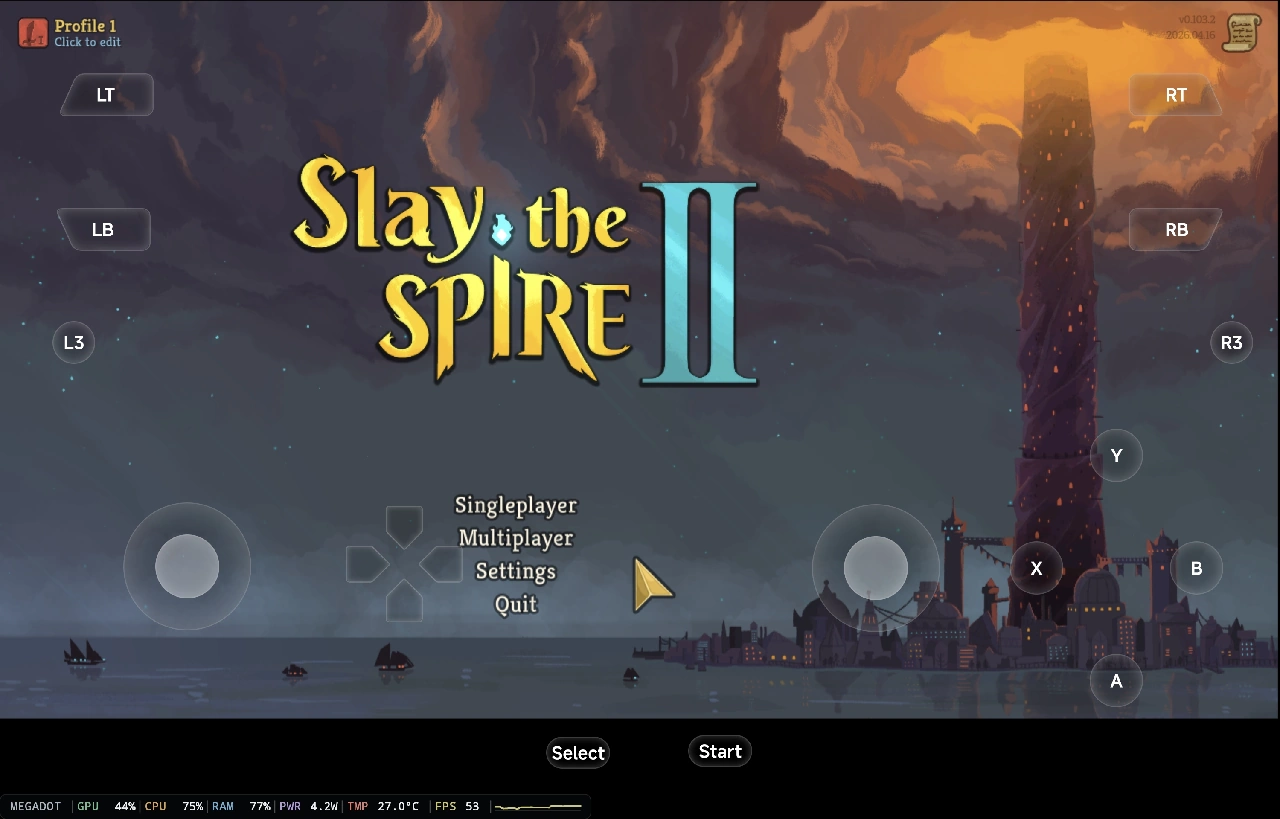
Ajustes durante el juego y datos de rendimiento
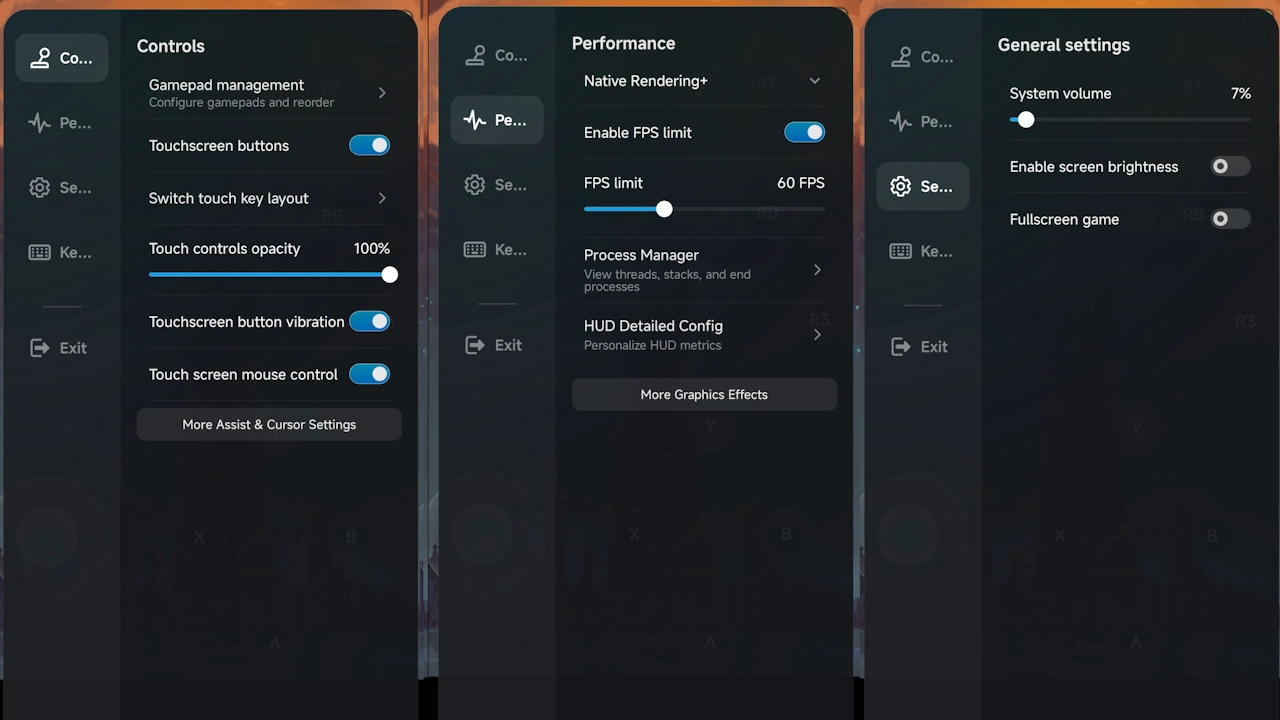
- Pulsando Atrás tenemos los menús de ajustes.
- Podemos desactivar los controles virtuales en el menú controles.
- Dentro podemos ver el HUD de rendimiento con limitación de FPS y diferentes perfiles.
- Contamos con ajustes de volumen, pantalla completa y teclado en pantalla en otras opciones.
- Pulsando Exit cerramos el app de forma controlada.