CONECTANDO EL DISPOSITIVO
Conexión y escritorios
Conectamos a la corriente el Zidoo H6 Pro y el dispositivo se pone en marcha directamente iluminando el led frontal, en unos segundos aparece el logo de la marca y acto seguido tenemos el asistente de configuración que nos ayuda a ponerlo en marcha. Si el mando bluetooth no funciona apuntarlo al frontal del TV-Box y pulsar a la vez la teclas atrás y menú.

Como ya hemos visto en otros dispositivo de ZIDOO tenemos un launcher denominado ZIUI Taurus que nos recuerda al de Android TV, tenemos una serie de accesos directos en cuadros donde podemos personalizar la última fila. Un launcher muy atractivo pero que no se lleva muy bien con los ratones, algo que seguramente optimicen en un futuro, igualmente podemos cambiar el launcher por defecto por el queramos sin problemas.
- Tiempo de arranque: 15 segundos

En la segunda fila de accesos directos tenemos una serie de aplicaciones que podemos instalar directamente sin necesidad de Google Play con lo que suponemos se instalan desde los servidores de ZIDOO. En la fila inferior a esta si pulsamos en el icono + podemos poner el acceso directo al app que queramos.

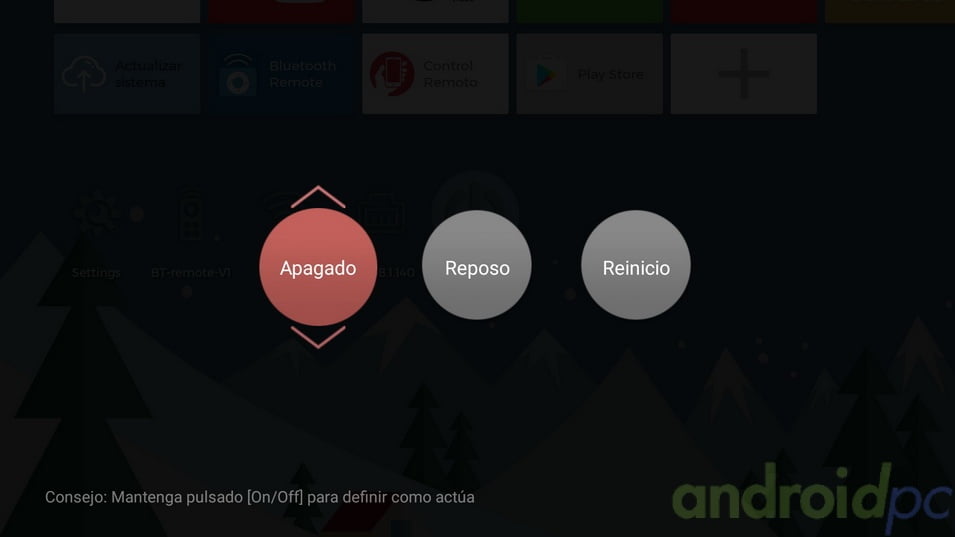
En la última fila tenemos acceso directo a los ajustes de ZIDOO, atajo a los ajustes Bluetooth donde podemos ver el mando conectado, conexión Ethernet y menú de apagado donde accederemos a diferentes opciones que explicamos más adelante.

Tenemos una lista de aplicaciones por defecto bastante corta, aparecen la clásicas app de Miracast, el widget del tiempo, el explorador de ficheros de ZIDOO, el app para el mando a distancia Bluetooth, cámara, navegador, reproductor de música, instalador de APK y acceso directo a la aplicación de control remoto.

En las propias apps de ZIDOO hay que destacar el Explorador o Media Center con un diseño muy cuidado que nos permite buscar en nuestras unidades locales o de red archivos multimedia de forma bastante cómoda.

En el siguiente vídeo podéis ver como poner en marcha nuestro Android TV Box, formas de controlarlo, trucos de configuración generales y cómo podemos cambiar el launcher por defecto.
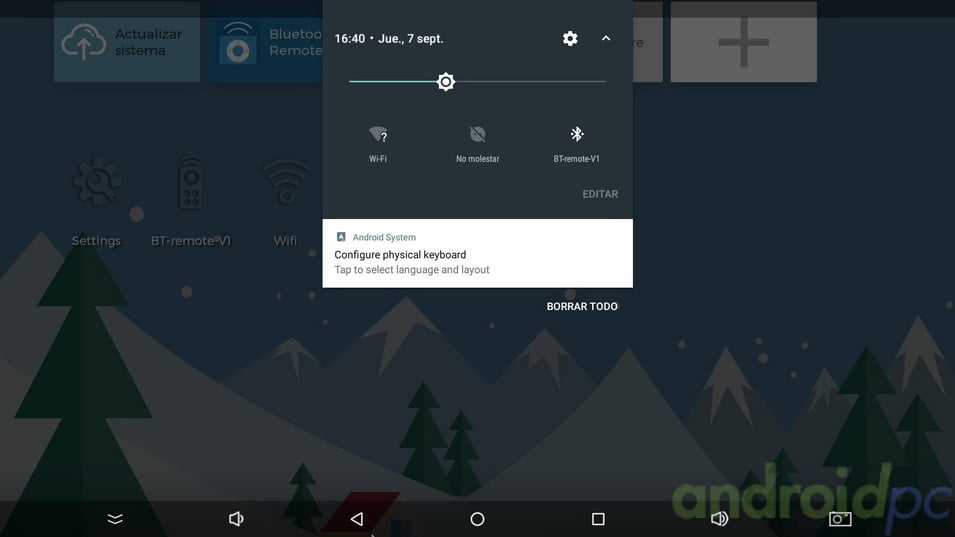
En el Zidoo H6 Pro como vemos SI contamos con barra de navegación inferior con accesos directos a las funciones comunes de Android, en la zona superior también tenemos cortinilla de notificaciones con ajustes rápidos de Android.
Ajustes del sistema
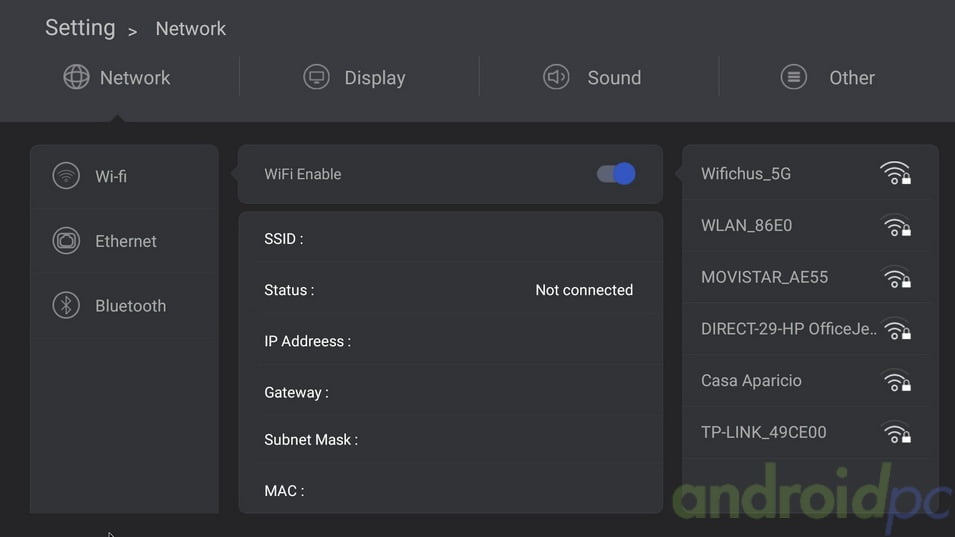
En el Zidoo H6 Pro tenemos gran variedad de ajustes, en un primer plano tenemos los Quick Settings de la marca que nos dan una versión sencilla de los ajustes principales para controlar los aspectos más básicos del TV-Box.
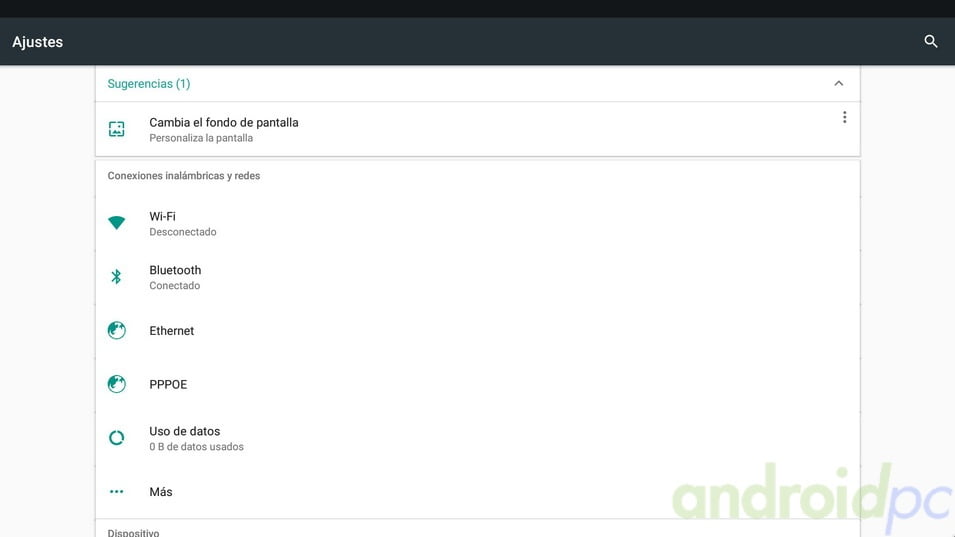
Si entramos en los ajustes avanzados tenemos también los ajustes clásicos de Android que nos permiten afinar aún más nuestra configuración, para llegar a ellos solo hay que pulsar en More Settings.
Experiencia de usuario
En el uso diario del Zidoo H6 Pro hemos podido comprobar que el sistema se comporta de forma fluida y no hemos visto cierre de aplicaciones de forma habitual aunque si alguna esporádica que al relanzar el app se ha solucionado. El procesador Allwinner H6 se comporta de forma rápida, los 2 GB de memoria RAM DDR4 y el almacenamiento interno eMMC mueven los app con fluidez. Podemos ejecutar cualquier app multimedia, juegos y utilidades de forma satisfactoria, quizás en los juegos más pesados notamos alguna caída de frames puntual pero en general tenemos un muy buen rendimiento.

Sistema Android
Como sistema operativo en el Zidoo H6 Pro tenemos instalado Android 7.0, un sistema bastante moderno. El kernel es bastante añejo por lo que vemos ya que monta una versión 3.10.65, la compilación es actual y tiene fecha del 2017-08-31. Con esta versión hemos realizado la review que podéis leer en las siguientes páginas.

Soporte de marca
Como siempre si algo destaca la marca ZIDOO es en el buen soporte que dedica a sus TV-Box, como hemos visto a lo largo de estos años en nuestra web su sistema de actualización por OTA funciona de forma correcta y van presentando firmwares nuevos cada poco tiempo.
- Este es un modelo con buen soporte podéis leer nuestra guía qué significa tener soporte de marca.

Almacenamiento y Memoria RAM
En la placa del Zidoo H6 Pro tenemos integradas un total de 16GB de memoria de almacenamiento eMMc, de esta memoria de almacenamiento tenemos disponibles realmente unos 9GB, una cifra humilde pero que puede ser correcta si solo lo usamos para streaming básico e instalar algunos apps. Por suerte el sistema cuenta con una única partición en la memoria de almacenamiento cosa que facilita la gestión de nuestros archivos.
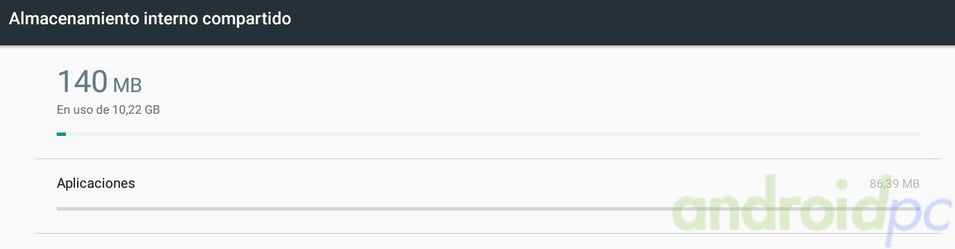
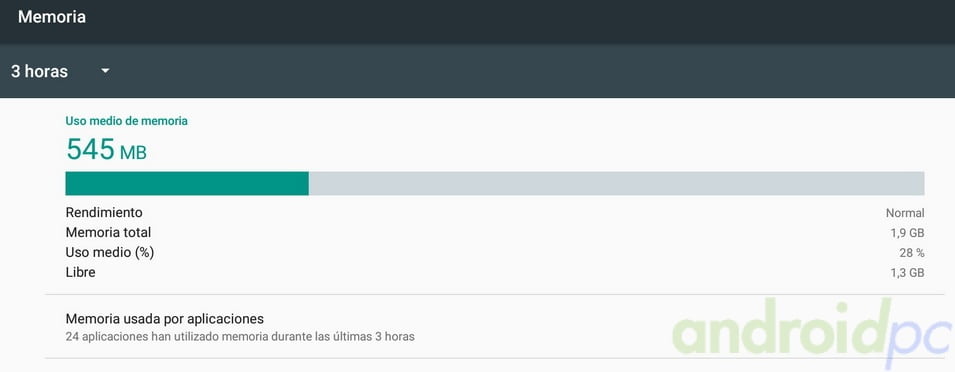
Disponemos también con 2GB de memoria RAM DDR4 que se comportan con normalidad, de esta cantidad nos quedan disponibles unos 1,3 GB de forma habitual lo que nos permite abrir varias apps o pestañas de nuestro navegador de Internet.
Pasamos nuestros test a la memoria y almacenamiento interno en el Zidoo H6 Pro usando el app SD bench que nos da unas cifras bastante buenas tanto en lectura como en escritura, como vemos han montado una memoria bastante rápida. El puerto USB 3.0 nos da unas buenas velocidades en la linea de lo que se espera de este tipo de conector.

Consumo y temperaturas
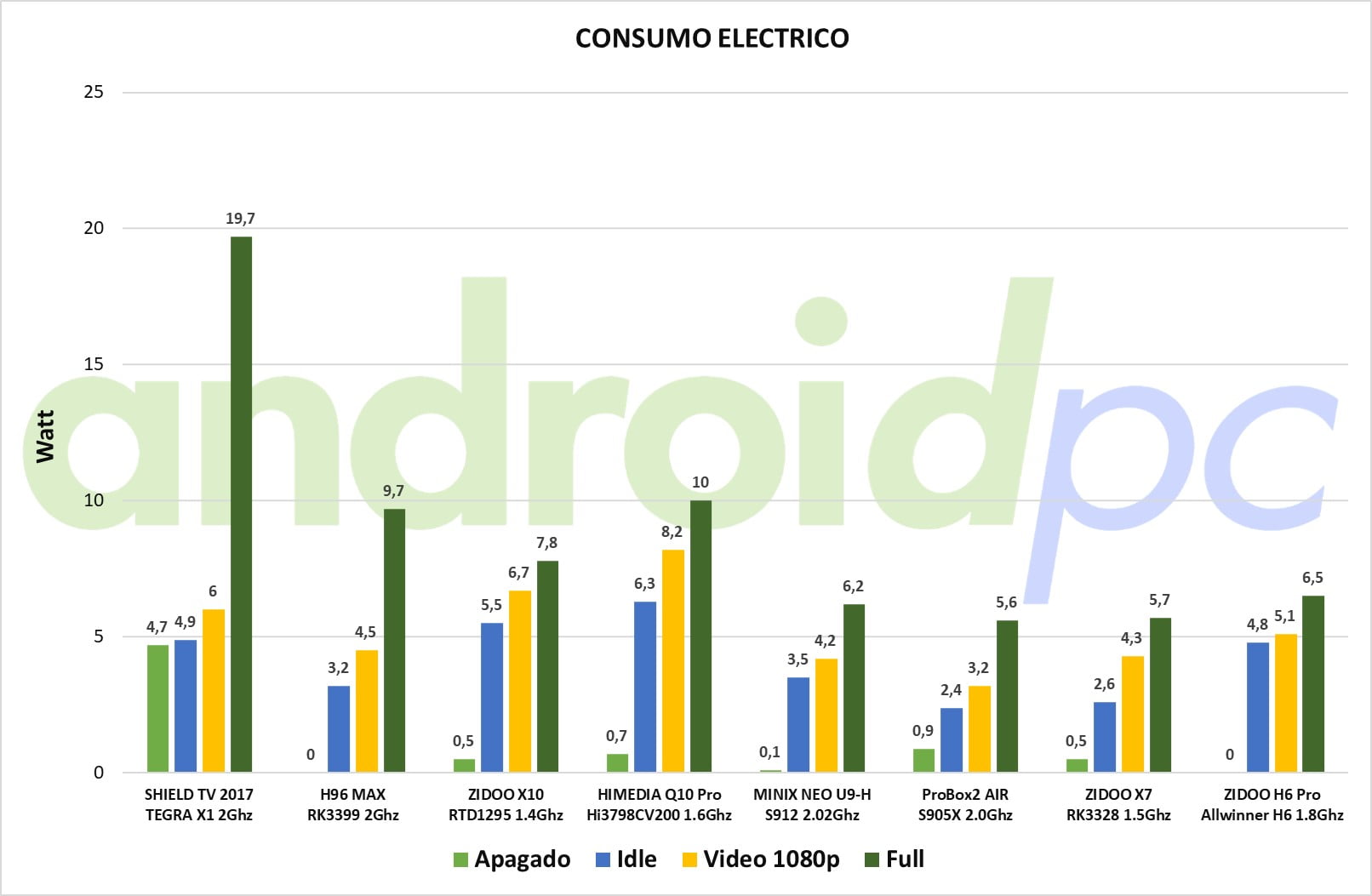
En el aspecto de consumo eléctrico del Zidoo H6 Pro utilizando el SoC Allwinner H6 nos da unos resultados bastante contenidos en la linea de otro SoC parecidos, en maximo rendimiento el SoC llega a los 6,5 W de pico de consumo.
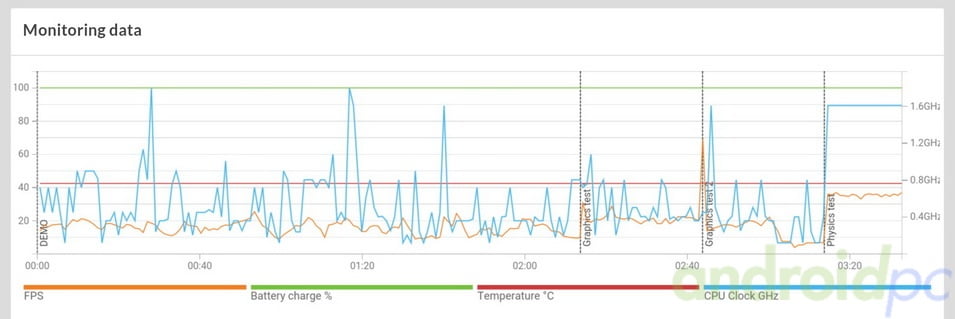
La temperatura de la caja se mantiene baja y no hemos notado perdida de rendimiento ejecutando aplicaciones de uso intensivo, como vemos llegamos puntualmente a 1,8 GHz aunque normalmente se mantiene en 1 GHz en uso y 1,6 GHz en trabajo.
Google Play y Tienda Apps de Amazon
Entramos en la tienda Google play donde no tenemos problemas para instalar los apps más habituales y los descargamos de forma automática en la memoria interna. Con la tienda de Apps de Amazon igual resultado, una buena alternativa a Google.
Root
En el firmware del Zidoo H6 Pro como podemos ver NO tenemos root de serie, algo que nos limita en algunas opciones pero no nos afectará a servicios como por ejemplo Netflix o Amazon Prime Video como veremos en nuestro analisis en la sección correspondiente.

Apagado / Reposo / Encendido del equipo
Como es habitual en los dispositivos de ZIDOO si pulsamos apagado en el mando del Zidoo H6 Pro el TV-Box nos pregunta cómo queremos apagarlo, si dejamos el botón apretado nos aparece un menú que nos permite cambiar las opciones de apagado por defecto con diferentes posibilidades, algo bastante cómodo si siempre usamos la misma función.