Conectando el dispositivo
Conexión y escritorios
Una vez conectado el cable HDMI y el adaptador de corriente al MXQ G9C este se pone en marcha automáticamente y en la parte superior del TV-Box se ilumina en azul el logo que tenemos serigrafiado.
- Tiempo de arranque: 34 segundos
El escritorio principal es el tipico que hemos visto en otros TV-Box con el SoC S905, en la parte superior tenemos unas ventanas con accesos directos a carpetas con apps que podemos añadir o quitar (Online Video, Recommended, Music y Local. También contamos con un acceso directo a configuración y a la carpeta general de APPS a través de My Apps. En la parte inferior contamos con otros accesos directos que podemos añadir o quitar fácilmente pulsando el icono con una cruz.
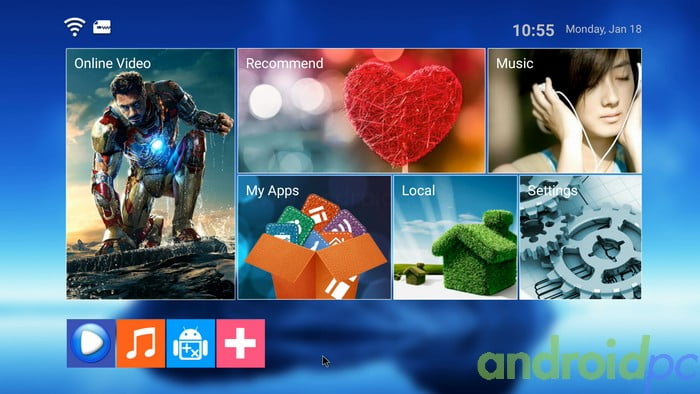
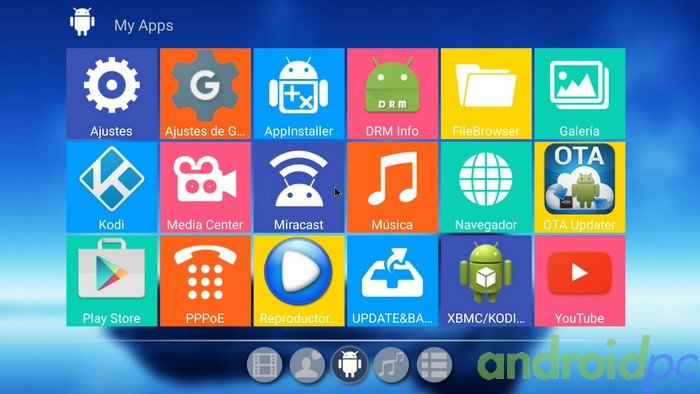
Tenemos pocas aplicaciones preinstaladas de serie y además las podemos desinstalar sin problema ya que no están integradas en el sistema y somos root de serie. En este equipo tampoco disponemos ni de la barra inferior ni de las cortinillas superiores, algo muy molesto si por ejemplo optamos por no utilizar el mando a distancia IR que viene con el G9C o queremos ver el estado de descargas o otras informaciones. Podemos instalar otro launcher pero vamos a seguir sin ver la barra inferior y las cortinillas superiores.
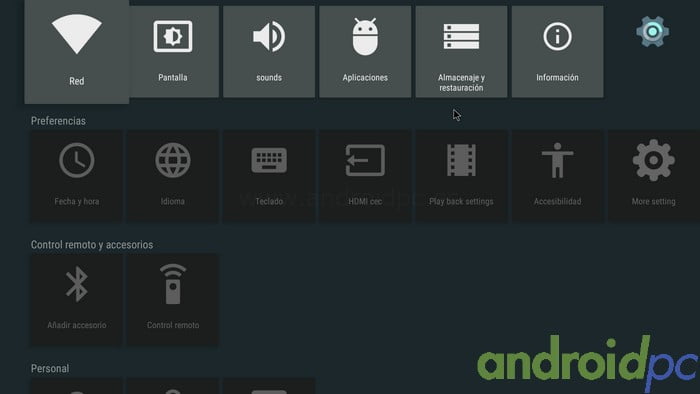
Los ajustes de configuración siguen la tónica de los TV-Box con SoC S905 de AMLogic, los tenemos divididos en dos menús uno con muy visual donde tenemos bastantes opciones y el segundo clásico de Android. Como ya hemos comentado varias veces un tanto engorroso para configurar alguna cosa.
Sistema Android
En los ajustes del sistema podemos ver que tenemos de serie en el MXQ G9C el sistema Android 5.1.1 Lollipop con Kernel 3.14.29 y lleva instalado un firmware fechado el 14-01-2016 que hemos utilizado en esta review. El sistema se comporta de forma muy fluida para ser un equipo con un SoC tan nuevo, hay algún bug pero en general el firmware se comporta bastante bien en especial en reproducción de vídeo.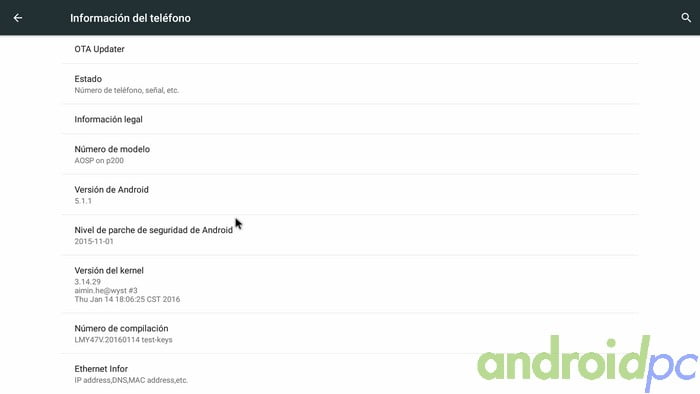
Soporte de marca
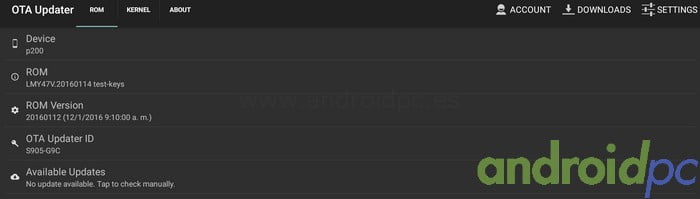
En la web de la marca Shenzhen Tomato no tenemos una zona de descarga, normal pues están centrados en el mercado mayorista. Dentro de los Apps preinstalados tenemos uno de actualizaciones via OTA, aunque no parece estar activo.
SOC
El TV-Box MXQ G9C monta el de sobras conocido SoC de AMLogic S905 que incorpora cuatro procesadores ARM Cortex-A53 de 64bits y una GPU Mali-450mp5. Este SoC de AMLogic funciona entre los 100Mhz y los 2.00 GHz dependiendo de las necesidades del sistema e incorpora soporte de decodificación por Hardware para el codec de vídeo H.265, 10-bit H.265 y es capaz de soportar salida de vídeo a 4K@60fps gracias al conector HDMI 2.0 que incluye. 

Almacenamiento y Memoria Ram
El MXQ G9C dispone de con 1GB de RAM DDR3 (SK Hynix H5TQ4g63AFR) y 8GB de memoria NAND (SK Hynix H27UCG8T2ETR) de almacenamiento interno de los que tenemos disponibles realmente unos 3,81GB. Al ser un equipo con SOC AMLogic este dispone de una única partición en la memoria de almacenamiento cosa que facilita la gestión de nuestros archivos.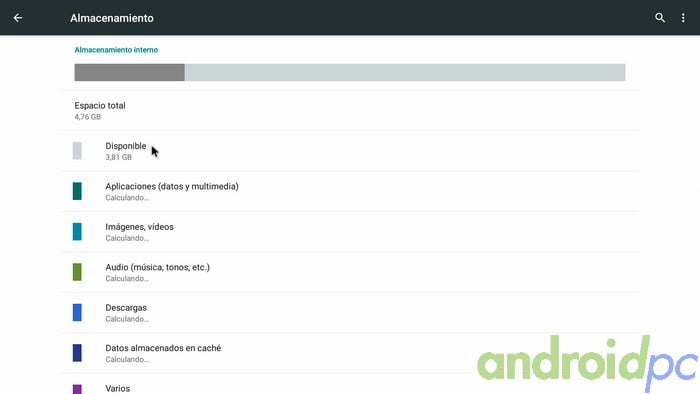
Para los test de la memoria y el almacenamiento interno usamos el app SD bench para poner a prueba la memoria NAND SK Hynix de almacenamiento que integra este equipo. Los resultados del MXQ G9C son bastante correctos, su memoria RAM que es muy rápida y la memoria NAND también a nivel de lectura.
Consumo y temperaturas
Los consumos del MXQ G9C con su SoC S905 son muy contenidos, incluso poniendo el SoC a tope con juegos con gráficos 3D solo se alcanzan en momento puntuales los 6,7w como pico de consumo, realmente un mechero.

Google Play y Tienda Apps de Amazon
Con la tienda de apps Google play no hemos tenido demasiados problemas para encontrar las apps más comunes en nuestros test. Aunque hemos notado algún bloqueo y algun problema de autentificación a la tienda. Con la tienda de Apps de Amazon igual resultado, ningún problema destacable con este nuevo TV-Box.
Root
El TV-Box MXQ G9C viene con el acceso root habilitado un punto a favor en este tipo de equipos.
Apagado / Reposo / Encendido del equipo
Al conectar el MXQ G9C a la corriente este se enciende automáticamente ya que este TV-Box no dispone de un botón de encendido. Una vez el sistema se enciende tenemos pocas opciones únicamente si pulsamos el botón de power del mando a distancia rápidamente el MXQ G9C se pondrá en modo Stand-by, para salir de este modo solo tenemos que pulsarlo otra vez. Si queremos apagar totalmente el equipo solo podremos hacerlo desconectandolo de la red eléctrica, no tenemos otra opción.