MK36S es el nuevo miniPC con Windows 10 de Rikomagic que incorpora como novedad un SoC Cherry Trail fabricado en 14nm, concretamente el SoC Intel ATOM x5-Z8300 Quad Core que incluye mejoras a nivel de gráficos y vídeo con respecto a la generación anterior como el soporte nativo para el codec H.265 y capacidad de alcanzar resoluciones 4k a 30fps. Vamos a ver que tal le sienta el salto de generación en el SoC a este nuevo miniPC de RKM en nuestra review.
- El miniPC RKM MK36S se puede comprar en la tienda oficial de RKM en Aliexpress.com, Gearbest.com y en PComponentes desde 129€ (136,90$).
- Tenéis un foro especifico para este modelo donde podéis compartir experiencias

Especificaciones
| Modelo | RKM MK36S |
| CPU | Intel Atom X5-Z8300 @ 1.44GHz / 1.84 GHz |
| GPU | Intel HD Graphics Gen8 12UE @ 200MHz / 500GHz |
| Controladora | Valleyview |
| BIOS | AMI UEFI 64bits |
| Formato | TV-Box |
| RAM | 2GB DDR3 1333MHz |
| SSD | 32GB eMMC |
| Audio | Intel SST Audio |
| Wifi | Si, a/b/g/n/c Intel Dual Band AC 3160 |
| Ethernet | Si, 10/100 |
| Bluetooth | Si, 4.0 |
| Conexiones externas | |
| 3x puertos USB 2.0 | |
| 1x Puerto USB 3.0 | |
| 1x HDMI 1.4 macho | |
| 1x Lector tarjetas microSD | |
| 1x Audio in/out | |
| Kensington Lock | |
| Contenido | |
| Manual | |
| Adaptador de energía 12V/2A | |
| Cable HDMI |
Contenido del paquete
El MK36S nos llega en una caja de buen tamaño en cartón duro y a la unidad principal le acompañan un pequeño manual de primeros pasos, un transformador de 12V/2A con clavija redonda y por ultimo un cable HDMI.

Podéis ver el vídeo unboxing del MK36S donde ver los detalles del contenido de este paquete mientras comentamos sus características. Podéis ver más vídeos en nuestro CANAL DE YOUTUBE donde tendréis siempre nuestras últimas novedades.
Conectando el dispositivo
Detalles del producto
El diseño del MK36S es el mismo que el del anterior miniPC de la marca MK36, con el cuerpo de plástico negro, menos la parte inferior que es metálica. Su diseño es bastante sencillo y en la parte superior únicamente destaca el logo de la marca y unas ranuras de ventilación en los laterales.

En uno de los laterales del RKM MK36S encontramos, un par de puertos USB, uno de ellos 3.0 y jack de audio de 3,5mm. En este lateral también encontramos el botón de encendido y un pequeño led rojo que nos indica el estado del equipo el cual visualizaremos por la rejilla de ventilación superior.

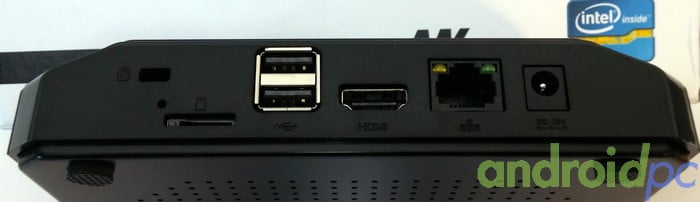
En la parte trasera de este miniPC, un par de puertos USB 2.0, lector de tarjetas microSD, puerto HDMI 1.4, un conector de red 10/100 y conector de alimentación. Aquí también encontramos un pequeño botón de reset y encima de él un conector de seguridad Kensington algo no muy común en los miniPC que puede ser muy interesante a la hora de tener estos equipos en algún lugar publico.
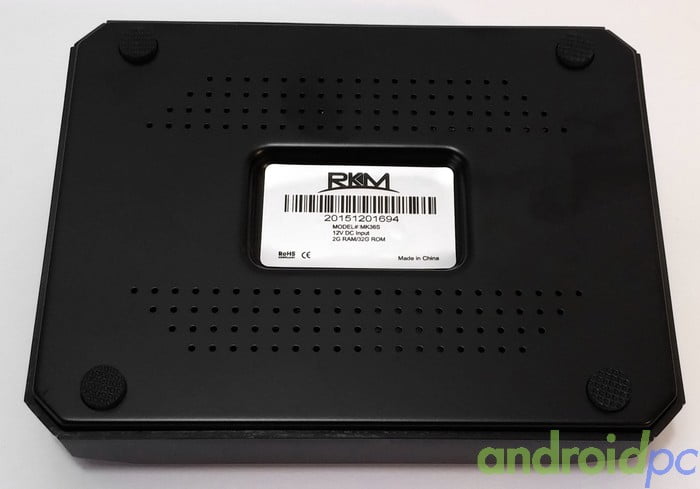
En la parte inferior del RKM MK36S encontramos unas rejillas que aunque pequeñas, veremos que cumplen su función a la perfección y unas pequeñas patas de goma.
Puesta en marcha
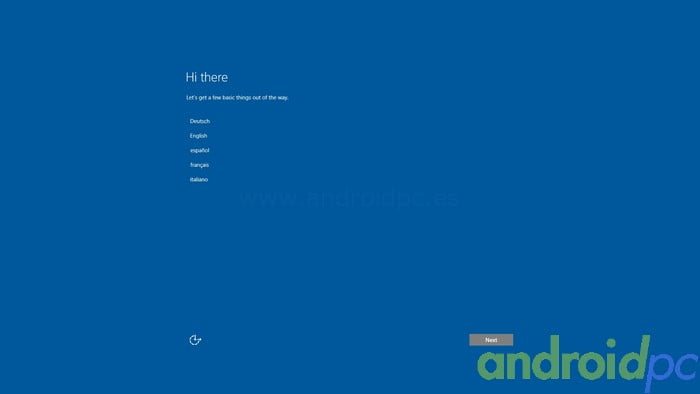
Arrancamos el MK36S y al ser el primer arranque podemos configurar el equipo a nivel básico, señalar que al configurar el idioma tenemos la opción de español, algo que no está presente en todos los miniPC de origen chino.
Despues de configurar el equipo a nivel básico arranca el sistema directamente en el entorno de escritorio clásico de Windows 10 como cualquier PC normal. El equipo lo podemos controlar desde cualquier dispositivo de entrada via USB, BT aunque tenemos la posibilidad tambien de controlarlo desde un Smartphone o tablet Android gracias al APP de control remoto de Microsoft.
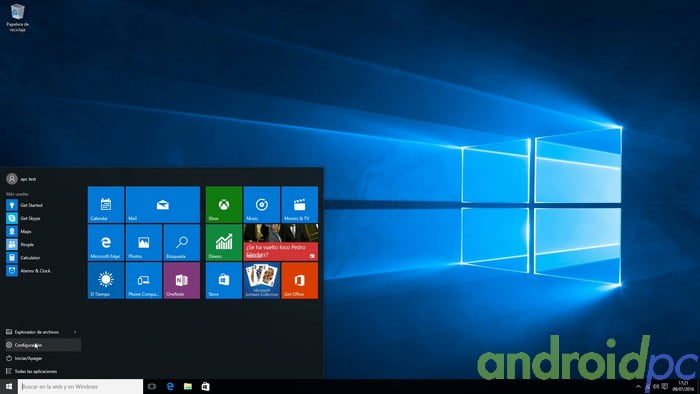
Lo primero que hacemos es ir al panel de control para ver que versión de Windows 10 tenemos y observamos que tenemos Windows 10 Home 64bits totalmente legal y está correctamente activado.
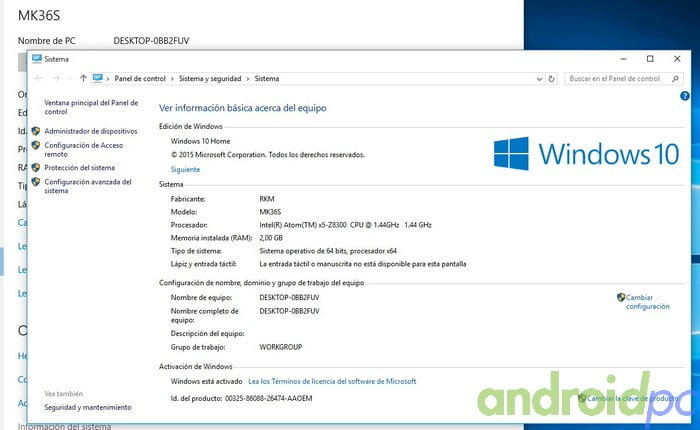
Naturalmente el sistema no está a la última y necesitamos actualizarlo, la mejor forma de evitar algunos problemas con los últimos parches de Windows 10 es descargar la Herramienta de actualización de Microsoft para Windows 10, ejecutarla y crear un medio de instalación para otro PC en un lápiz USB como explicamos en este manual. De esta manera crearemos un pendrive con la última ISO de Windows 10 en su ultima versión, solo tendremos que iniciar el ejecutable en dicho medio y seguir las instrucciones. De esta forma tendremos el miniPC actualizado rápidamente y sin problemas de espacio. No tenemos que preocuparnos por la clave de nuestro Windows 10 ya que está almacenada en la BIOS.

Drivers
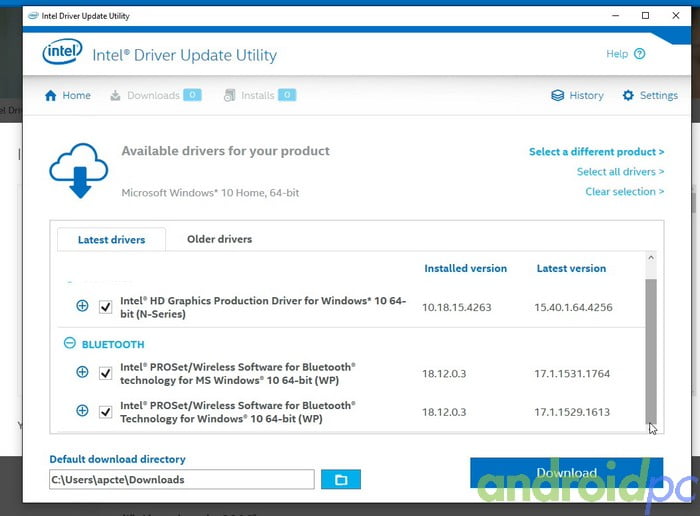
El MK36S viene con todos los drivers para Windows 10 funcionales una vez que hemos reinstalado el sistema y actualizado, con lo que no necesitaremos instalar manualmente ninguno. Si queremos podemos descargarnos los últimos drivers de la GPU algo muy recomendable, lo podemos hacer con su herramienta para actualización de drivers, algo que nosotros hemos realizado para la review. Si queremos tener la seguridad de que todo esté correctamente actualizado podemos utilizar algún programa para escaneo de drivers obsoletos como el Driver Booster que seguro nos encuentra drivers por actualizar, aunque como decimos el miniPC es totalmente funcional.
 BIOS
BIOS
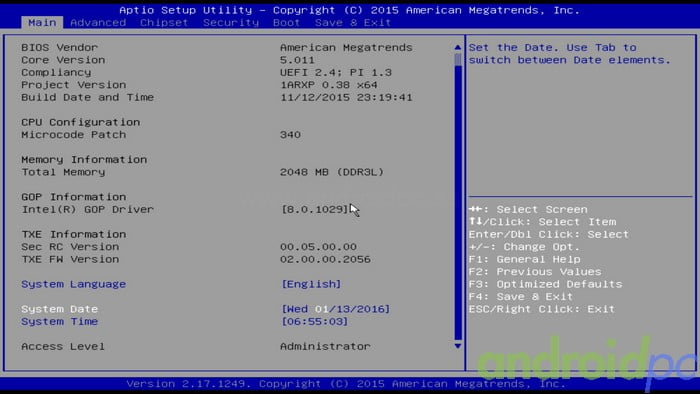
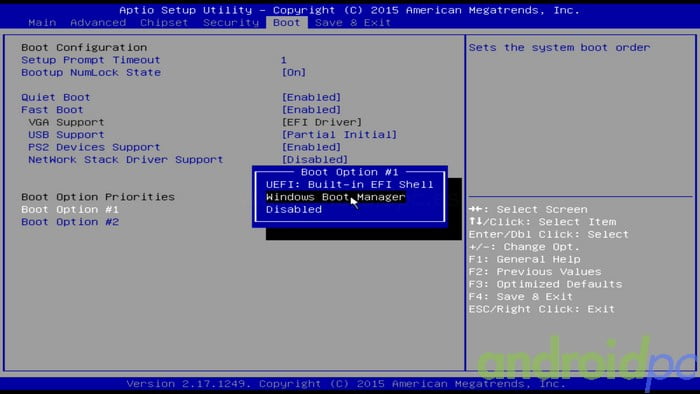
Si queremos arrancar la BIOS solo tenemos que ir pulsando repetidamente la tecla ESC mientra reiniciamos, como podremos ver tenemos una buena cantidad de opciones. En este caso estamos frente a una Bios UEFI 64bit. Entre los menús de la BIOS también encontramos opciones para Android, parece que también está preparada para un permitir un sistema Dual Boot Android/Windows, un sistema que llegará este 2016 a los miniPC con SoC Intel Cherry Trail.
Soporte de marca
En la web de RKM de momento no tenemos una sección específica para el MK36S, aunque esperamos que estén pronto disponibles BIOS y drivers, también disponemos de un apartado específico para este miniPC en los foros oficiales de RKM.
Análisis hardware
Especificaciones hardware
El MK36S integra el SoC Quad Core Intel ATOM x5-Z8300 Quad Core. Los procesadores de este modelo funcionan a una velocidad normal de 1.44GHz y un modo turbo puede llegar hasta los 1.84GHz segun especificaciones, este modelo integra una GPU Intel HD Graphics Gen8 con 12 Unidades de proceso y que incluye soporte para decodificación por hardware del codec H.265 y tiene soporte de resoluciones 4K a 30fps. La velocidad de trabajo normal de la GPU es 200Mhz aunque puede llegar puntualmente hasta los 500MHz cuando se le exige más potencia, como veremos una GPU superior a la de la anterior generación, este es el cambio más evidente respecto a los anteriores modelos de Intel.

Realizamos también los test de rendimiento de memoria y caché en el MK36S y nos da unos resultados bastante correctos aunque las velocidades de los caches L1 y L2 son superiores a los del miniPC MINIX NEO Z64 que incluye el SoC Quad Core Z3735F de la anterior generación.
MK36S

MINIX NEO Z64

Almacenamiento y puertos
Después de actualizar el MK36S y borrar instalaciones antiguas y actualizaciones que tenemos en el disco con el Liberador de espacio en disco utilizando la opción Limpiar archivos de sistema. El sistema contará con una capacidad de almacenamiento de unos 14GB libres después de pasar Windows update hasta que no quedan parches que instalar.

En cuanto a la velocidad de la memoria eMMC vemos que tenemos resultados correctos sin más, dentro de la media de estos equipos. En general el sistema se muestra rápido y no tenemos cuellos de botella apreciables que vayamos a notar con el uso.
MK36S
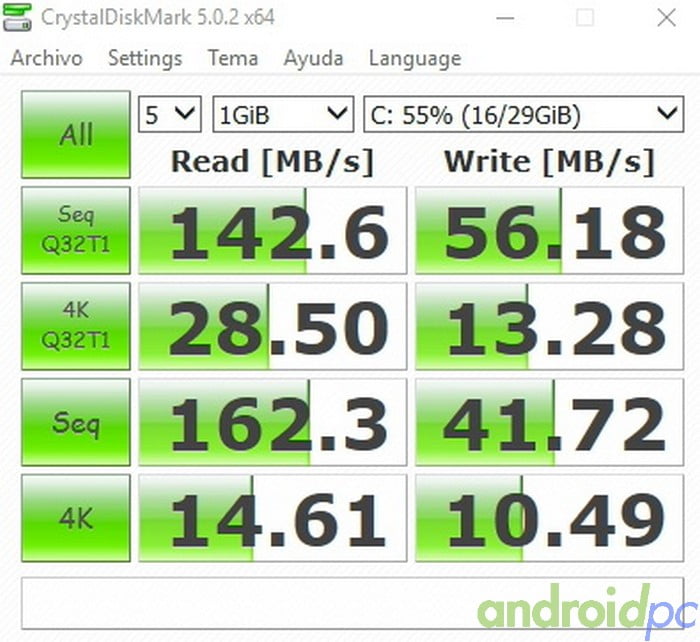
MINIX NEO Z64

Como conexiones de datos tenemos tres conectores USB 2.0 y un conector USB 3.0 en la parte posterior que llega hasta los 30MB/s en transferencias reales. Un equipo con el que tenemos una buena dotación de puertos USB y al que hemos podido conectar un disco duro de 2,5″ sin problemas por el conector USB 3.0.
Temperatura
En cuanto a temperaturas en el MK36S notamos mejoría respecto a la anterior generación de SoC, en general el sistema se calienta menos si le damos un uso normal, algo que ya esperábamos con el salto a el proceso de fabricación en 14nm y que además hemos visto en otros miniPC con este SoC que hemos analizado.
- Temperatura ambiente en medición 20ºC
Si utilizamos intensivamente la GPU si que notaremos que la temperatura aumenta considerablemente y si llevamos el equipo a un escenario de estrés el sistema acabará entrando en pérdida, aunque este es un escenario irreal ya que este SoC no esta diseñado para aplicaciones que utilicen la GPU a máximo rendimiento de forma continua. Utilizando el Test de estabilidad de Aida 64 el sistema entra en sobrecalentamiento en unos 16min, pero como decimos se trata de un escenario irreal ya que este equipo no está pensado para llevarlo al límite durante tanto tiempo.

Consumo eléctrico
El nuevo SoC Intel Atom X5-Z8300 del RKM MK36S tiene consumos realmente bajos, aquí también notamos nuevamente el salto generacional respecto al SoC Atom Z3735F. Consumos muy interesantes para un equipo que podemos tener como HTPC o para ofimática que no tienen nada que ver con un PC convencional.
Wifi y Ethernet
Probamos en el MK36S con su adaptador wifi a/b/g/n/c Intel Dual Band AC 3160 con nuestro Router ASUS RT-AC56U
También hemos probado la conexión Bluetooth 4.0 y no hemos tenido problemas a la hora de conectar con nuestros periféricos y con unos auriculares bluetooth modelo Sony SBH20.
TEST DE RENDIMIENTO
A nivel de rendimiento MK36S el SoC Atom x5-Z8300 trabaja de forma correcta con Windows 10, obtenemos un rendimiento similar a nivel de CPU al SoC Intel Atom Z3735F. La diferencia más notable es a nivel de GPU donde la mejora es considerable aunque no hasta el punto de permitirnos jugar más allá de juegos sencillos en 3D o indies. Para ver diferencias más notables de rendimiento en esta nueva gama de SoC x5 tendremos que ir a los Z8500 y Z8700 que son de una gama superior aunque tampoco esperemos milagros.
- Todos los modelos comparados que salen en las tablas los hemos analizado personalmente, podéis leer sus reviews detalladas en este enlace.
Juegos
El MK36S incluye una GPU Intel HD Graphics Gen8 con 12EU (Execution Units). El rendimiento es superior al de las GPU Gen7 aunque sin embargo vamos a seguir limitados en la mayoría de los casos a juegos 2D y con efectos 3D básicos.
Entorno de pruebas
- Demo de Street Fighter IV dejando los ajustes por defecto con una resolución de 720p y sin VSync.
- Test corriendo demo de Team Fortress 2, texturas en medio, resolución 720p y sin VSync.
- Test partida contra bots DOTA 2 todas las opciones al mínimo, resolución 720p y sin VSync.
- Test partida supervivencia Minecraft ajustes por defecto, resolución 1080p y sin VSync.
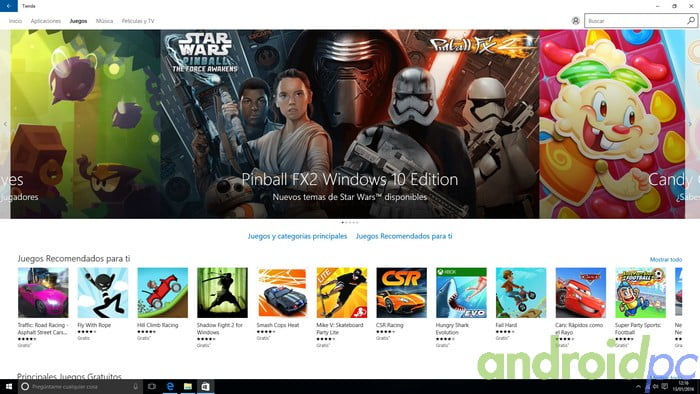
Para juegos con carga 3D potente nos tendremos que limitar a títulos de hace unos años, pero también podemos tenemos rendimientos sorprendentemente buenos en algunos títulos más o menos actuales bajando resoluciones. También podemos descargarnos juegos de la Tienda de apps de Microsoft, muchos de estos juegos son los típicos que encontramos en Android y en este hardware se ejecutan de forma totalmente fluida, además están bien adaptados al teclado y el ratón.
Test formatos de vídeo
En cuanto a reproducción de vídeo el MK36S dispone de un SoC con soporte por hardware para la decodificación del codec h.265 y tiene también soporte para salida de vídeo en resolución 4K a 30hz. Como reproductor funciona de manera excelente con cualquier vídeo a 1080p, también con ficheros 4K de buen bitrate siempre con bajo consumo de CPU algo que lo hacen ideal como reproductor multimedia.
- Recomendamos leer nuestra guía para configurar el refresco de pantalla automático en Windows y mejorar el visionado de vídeos en la TV consiguiendo una sincronización perfecta evitando el efecto Judder.
- Recomendamos leer nuestra Guia para reproducir el formato H.265 y VP9 de forma fluida y su hardware compatible.
- Si nos interesa solo usar KODI podemos probar el sistema operativo LibreELEC para PC
Resultados de los test
| Convencional 1080p | MPC-HC | KODI |
| MPEG2 / MP2 2.0 – 6.6Mbps | Correcto | Correcto |
| MPEG4 / MP3 2.0 – 7.6Mbps | Correcto | Correcto |
| H264 / AAC 2.0 – 7.2Mbps | Correcto | Correcto |
| VC1 / WMA3 2.0 – 8.6Mbps | Correcto | Correcto |
| VP8 / VORBIS 2.0 – 7.8Mbs | Correcto | Correcto |
| – | – | – |
| Alto bitrate 1080p | ||
| Birds – H264 / No audio – 40Mbps | Correcto | Correcto |
| Samsung Oceanic Life – H264 – AC3 2.0 – 40Mbps | Correcto | Correcto |
| – | – | – |
| Formato 4K | ||
| Skyfall – H264 / AAC 2.0 – 10Mbps | Correcto | Correcto |
| Timelapse – H264 / AAC 2.0 – 43Mbps | Correcto | Correcto |
| HD Club Chimei – H264 / AAC 2.0 – 60Mbps | Correcto | Correcto |
| – | – | – |
| Formatos H.265/VP9 | ||
| Tears of steel – H265-HVEC / AAC 2.0 – 15Mbps | Salto de frames | Correcto |
| Google test – VP9 Youtube | Correcto | Correcto |
- Los formatos Bluray ISO y BDRemux son solo contenedores por lo general vienen en formato H.264 y con resolución 1080p no vamos a tener ningún problema en general, la única pega que podemos tener es que no usemos un programa que soporte leerlos, algo que XBMC/KODI suele hacer sin complicaciones.

Test de formatos de audio
Realizamos nuestros teste de formatos de audio con un receptor AV Yamaha RXV-577 y comprobamos que el miniPC soporta sonido 5.1 DD y DTS pass through, como siempre decimos nos parece curioso porque el hardware por defecto solo soporta estéreo y no tiene licencias para formatos DD o DTS. Recomendamos como siempre actualizar a la ultima todos los drivers con Windows Update antes de conectar el dispositivo a nuestro receptor AV.
Resultados de los test
| Formato audio | MPC-HC PCM | MPC-HC HDMI | MPC-HC Óptica | XBMC PCM | XBMC HDMI | XBMC Óptica |
| Dolby Digital | Correcto | OK | – | Correcto | OK | – |
| Dolby Digital Plus | Correcto | PCM | – | Correcto | PCM | – |
| Dolby True HD | Correcto | PCM | – | Correcto | PCM | – |
| DTS | Correcto | OK | – | Correcto | OK | – |
| DTS-HD Master Audio | Correcto | Core | – | Correcto | Core | – |
| DTS-HD High Resolution | Correcto | Core | – | Correcto | Core | – |
- PCM – Solo estéreo haciendo downmix desde DD o DTS
- Core – Solo se reproduce el núcleo del formato con lo que pasamos al sistema base Dolby/DTS
- Salida óptica – No reproduce formatos HD por falta de ancho de banda, sólo está puesta a nivel informativa.
Si quieres conocer más al respecto de los conceptos de audio multicanal tenemos disponible una Guía de conceptos básicos de audio muy didáctica en nuestro foro. También una Guía de configuración de audio multicanal en Windows disponible en la web.
Streaming
No tenemos problemas al reproducir contenidos streaming de todo tipo, funciona perfectamente Netflix HD usando la app nativa de Windows, Wuaki.tv y la web de Yomvi. Tenemos que tener en cuenta el no reproducir contenidos con el codec VP9 que usa por ejemplo el navegador Chrome en Youtube, para obtener buenos resultados en este aspecto recomendamos leer nuestro Tutorial: Como utilizar Youtube a 1080p sin problemas en los miniPC con Windows.

Linux
Para los que quieren probar este sistema podemos arrancar Ubuntu x64 usando la ISO de este sistema, un sistema operativo que podemos utilizar con el MK36S pero que tiene varias limitaciones en el apartado de aceleración hardware por GPU, en la reproducción de vídeo por la compatibilidad de la VPU y con algunos elementos más de diferentes controladores como el sonido por HDMI. Si no tenemos los conocimientos necesarios mejor no intentarlo y quedarnos con Windows que es para lo que está diseñado este hardware.
Conclusiones
Opinión
Como hemos podido ver a lo largo de las pruebas el este nuevo miniPC MK36S es un salto interesante respecto a la versión anterior especialmente en cuanto a temperaturas y mejoras a nivel de GPU que se hacen notar sobretodo si vamos a usar este miniPC con Windows como reproductor multimedia o como servidor 24H. A nivel general este miniPC se defiende bastante bien si lo utilizamos para navegar, sin abusar de pestañas abiertas o a nivel ofimático donde además gozaremos de un equipo totalmente fanless y de bajo consumo. En definitiva un nuevo miniPC que aún es más completo gracias a la inclusión del nuevo SoC de intel.
Donde comprar
Dónde comprar
|
