Conectando el dispositivo
Detalles del producto
El Beelink Pocket P1 llama su atención por su extrema delgadez (11mm) y su diseño compacto que nos permitirá instalarlo en cualquier rincón. El cuerpo es de aluminio, que permitirá disipar el calor generado por el SoC, tiene también un pequeño frontal plástico. Este diseño delgado tiene sus contras ya que se reducen los interfaces de entrada y salida, aunque esto no tiene que ser un inconveniente ya que este equipo cuenta con Bluetooth y conectividad Wifi de Doble Banda.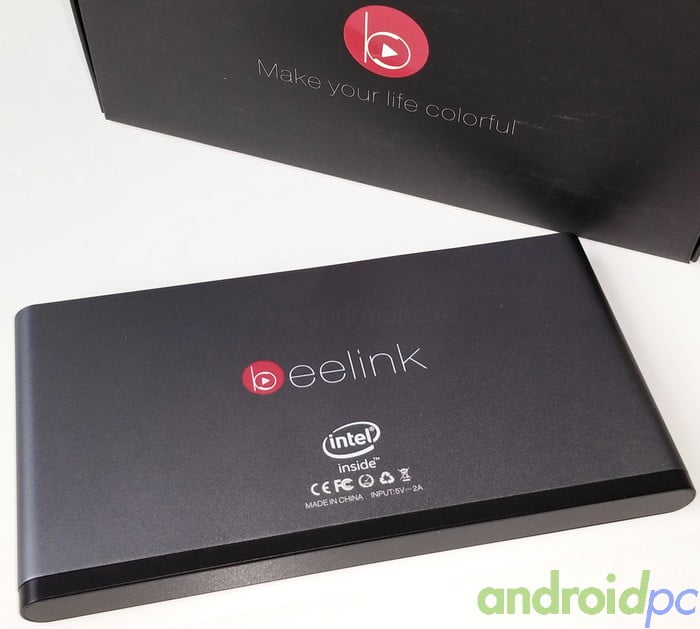
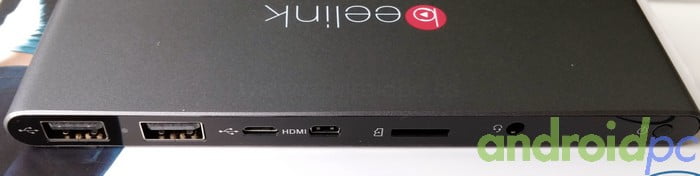
En la parte trasera del Beelink Pocket P1 se encuentran conectados todos los conectores de este miniPC un par de conectores USB 2.0, un puerto microUSB para alimentación, una salida de vídeo miniHDMI, un lector de tarjetas microSD, jack de audio de 3,5mm y por ultimo un botón de encendido en el lateral derecho. Comentar que tenemos entre los dos puertos USB un pequeño led de estado, es algo poco útil al estar escondido en la parte trasera del dispositivo.
Puesta en marcha
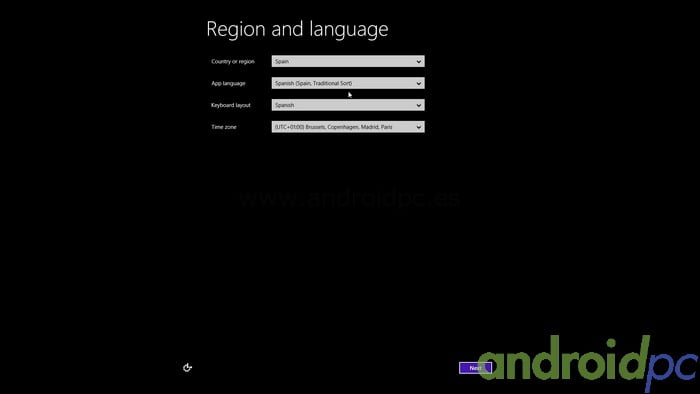
La primera vez que arrancamos el miniPC Beelink Pocket P1 nos tocara configurar Windows 8.1 un proceso que como veréis lleva su tiempo. Son los típicos menús de configuración de Windows presentes en cualquier instalación, este miniPC no deja de ser un PC normal reducido a la mínima expresión.
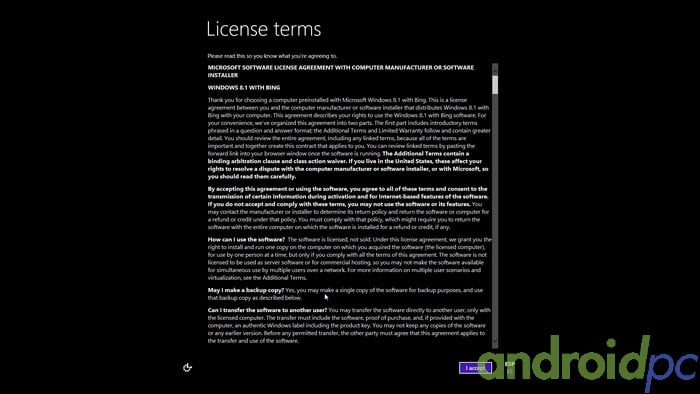
El miniPC Beelink Pocket P1 viene con Windows 8.1 32bits con Bing totalmente legal y registrado, este SO luego se podrá actualizar a Windows 10 gratuitamente.
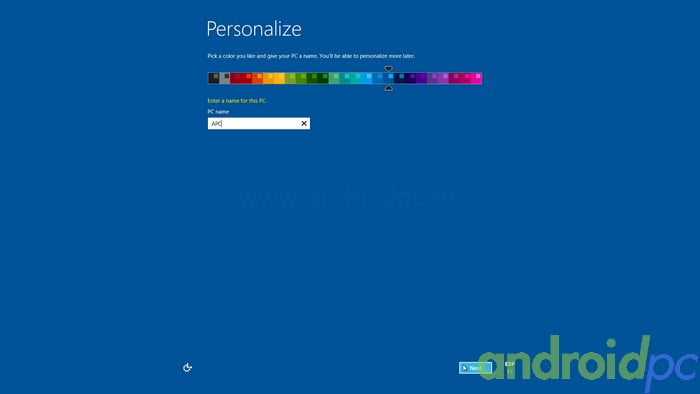
Naturalmente tendremos todas las opciones de configuración como la de personalizar los colores de nuestro escritorio.
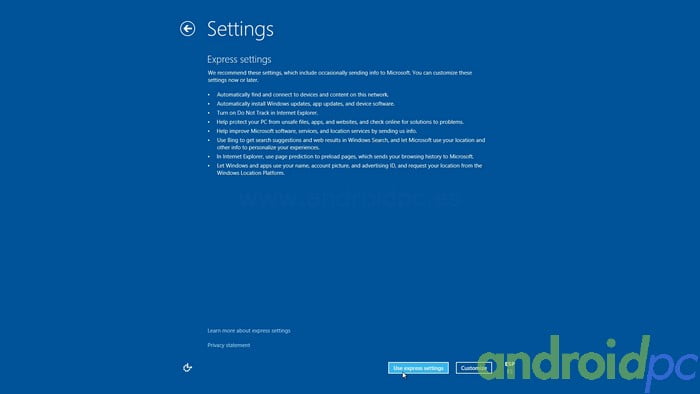
Tambien podemos optar la configuracion express o personaliza durante el proceso de instalación.
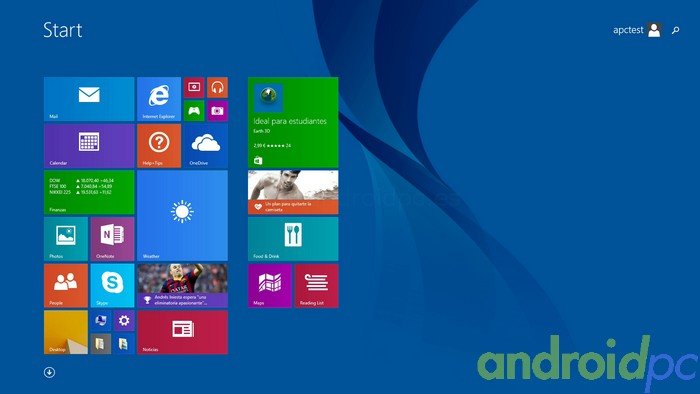
Para acabar finalmente en la típica pantalla de inicio de Windows 8.1, podemos cambiar este entorno con Classic Shell y tener siempre el escritorio clásico.
Lo primero que comprobamos es que la licencia de Windows sea correcta y efectivamente lo es.

El segundo paso, si necesitamos otro idioma que no sea el ingles, es descargar e instalar el paquete de idioma que nos interese para de esta manera tener Windows 8.1 en nuestro idioma preferido.
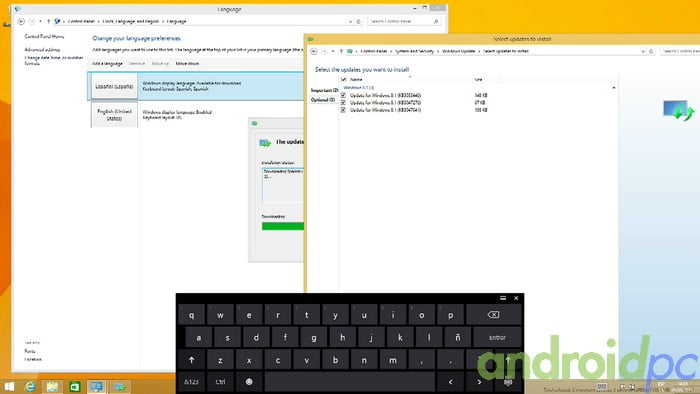
El siguiente paso necesario para poner en marcha el equipo de una manera 100% funcional seria actualizar el SO. Las actualizaciones a descargar son muchísimas y el equipo necesitara diversos reinicios, es un proceso que nos llevara unas horas.
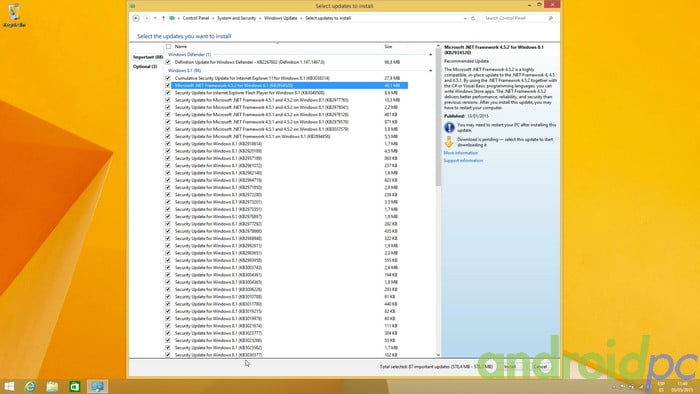
Despues de todos estos pasos ya tendremos el sistema funcional y tendremos el miniPC Beelink Pocket P1 listo para trabajar.
- Tiempo de arranque: 15 segundos
BIOS
Podemos entrar en la BIOS del sistema pulsando la tecla ESC mientra reiniciamos como podremos ver tenemos una buena cantidad de opciones en ella aunque faltan algunas basicas como de Wake on lan o despertar desde teclado.
Drivers
De serie el sistema viene con todos los drivers funcionales, con lo que no necesitaremos instalar manualmente ninguno. Si queremos podemos descargar sin problemas desde la web de Intel los últimos drivers de la GPU, algo bastante recomendable. Si queremos tener la seguridad de que todo este correctamente actualizado podemos utilizar algun programa para escaneo de drivers obsoletos como el Driver Booster que seguro nos encuentra drivers por actualizar como a sido el caso en el Beelink Pocket P1.

Soporte de marca
Como soporte oficial tenemos la web de Beelink, aunque de este producto no encontramos ni una zona de soporte especifica donde poder descargar drivers por ejemplo o actualizaciones de BIOS. En la web curiosamente tampoco existe este producto, sin duda un punto a mejorar.
Windows 10
En el siguiente vídeo podéis ver como se mueve una beta de Windows 10 con el SoC Intel Z3735F, para más información leer el articulo donde detallamos todas sus funciones.