Conectando el dispositivo
Detalles del producto
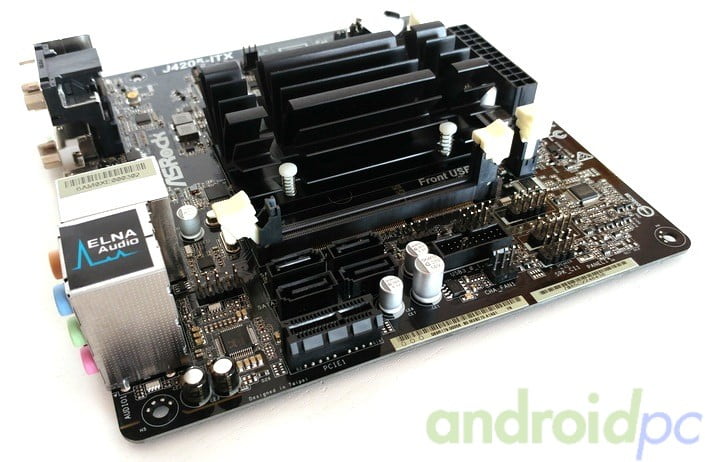
Ya hemos comentado que estas dos placas base son idénticas en configuración y solo cambia el SoC que integra, nosotros vamos a ver en detalle la que tiene referencia ASRock J4205-ITX. En el lateral de la placa disponemos de cuatro conectores SATA III dos de ellos con controladora ASMedia además del panel frontal de audio, los conectores USB externos, PCIE 1x, COM, TPM, pulsadores y leds frontales.
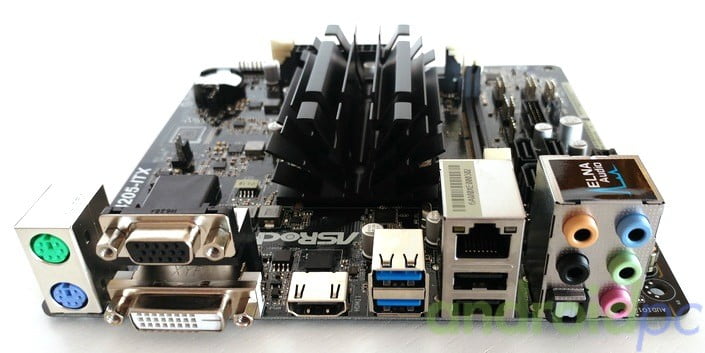
En la parte trasera tenemos dos puertos USB 2.0, dos conectores USB 3.0, conectores PS2, red Ethernet Gigabit y panel de audio que soporta sonido 7.1 con sistema de capacitadores ELNA que reducen el ruido en la salida de señal. En cuanto a las conexiones de vídeo tenemos DVI-D, HDMI 2.0 que permite sacar video 4K a 60fps por medio de un conversor DP 1.2 a HDMI ( Megachips MCDP2800BC ) y VGA que nos permiten usar hasta tres monitores a la vez. Los puertos están protegidos con el sistema ASRock Full Spike Protection para evitar sobrecargas que puedan dañar el hardware.
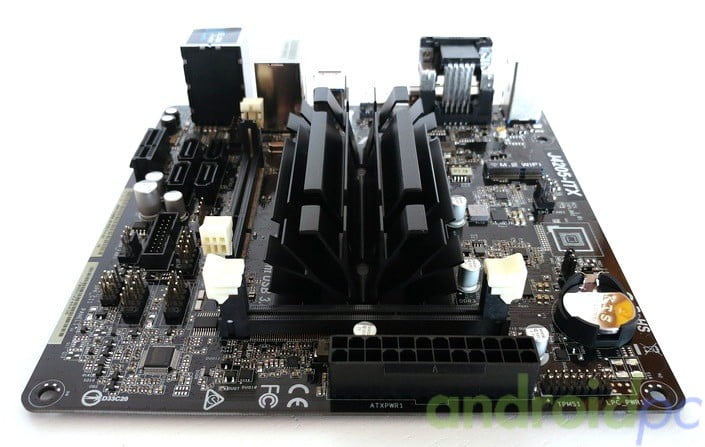
En la placa tenemos dos ranuras para memoria SODIMM DDR3, recomendamos usar las de tipo DDR3L a 1.35v un modelo de memorias que ayudan al sistema a consumir menos y rebajar un poco la temperatura. Este equipo soporta hasta 16GB de memoria en configuración Dual Channel hasta 1866MHz.
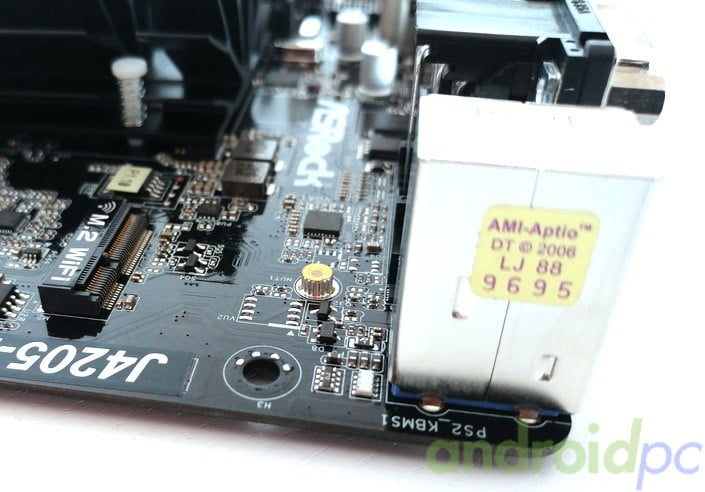
Como novedad en estas nuevas placas contamos también con una ranura M.2 Socket (Key E) con soporte para formato 2230 en el que podemos conectar un módulo WiFi/BT, un sistema más moderno y eficiente que la clásica ranura miniPCIE.
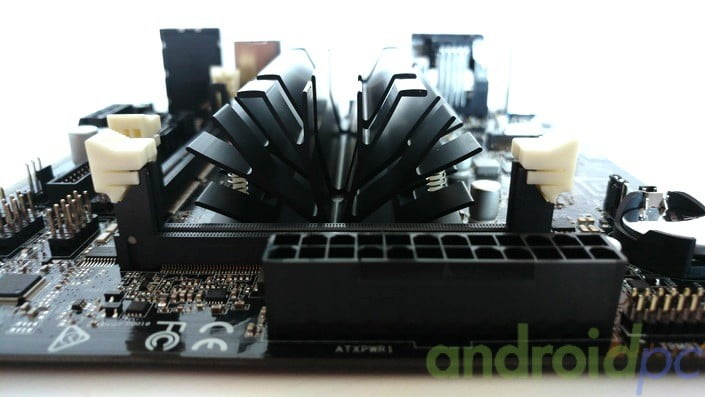
En las placa ASRock J4205-ITX y J3455-ITX tenemos instalado el disipador pasivo que monta siempre la marca en este tipo de productos. Delante del disipador podemos ver el conector de energía de 24 pin ATX donde podemos encajar nuestro transformador PicoPSU.


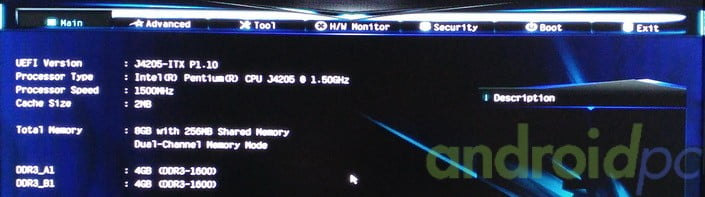
En las BIOS de las placas ASRock siempre nos encontramos una gran gama de opciones y como no podría ser de otra forma en este modelo también las tenemos, la placas ASRock J4205-ITX y J3455-ITX disponen una bios gráfica UEFI que se puede controlar con el ratón.
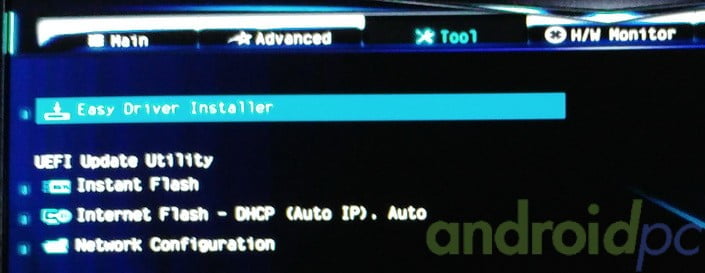
El sistema tiene tiene integrado un menú para actualizar la bios desde internet y también contamos con una función para instalar drivers antes de arrancar el sistema pero es bastante lento. Esta placa soporta de forma nativa Windows 8.1, Windows 10 y por medio de un manual que nos facilita ASRock podemos llegar a instalar Windows 7 (leer este manual), aunque no lo recomendamos.
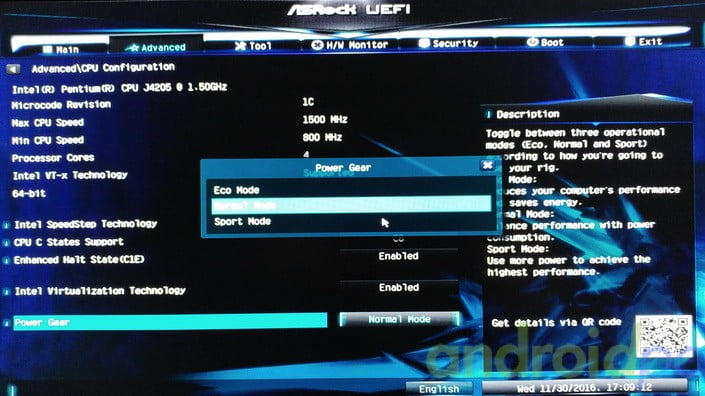
Dentro de la configuración de la CPU podemos ver como tenemos tres modos de rendimiento, Eco, Normal y Sport. Dependiendo del uso que necesitemos es interesante activar uno u otros aunque la diferencia no es radical, nosotros hemos usado el modo Sport.
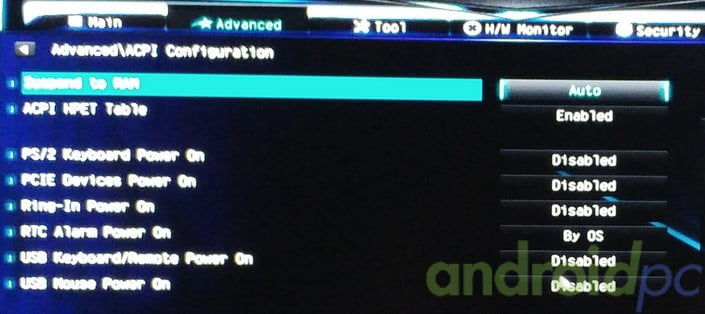
Este hardware soporta las opciones de Wake-On-WAN, Wake-On-LAN y es compatible con eventos ACPI 5.0 para despertar el hardware desde varios periféricos.
Drivers y utilidades
Es la web de las placas con CPU integrada ASRock podemos descargar todos los drivers y aplicaciones necesarios para este producto. Disponemos de un software bastante interesante donde podremos observar los datos del sistema y controlar las diferentes opciones de nuestro hardware.

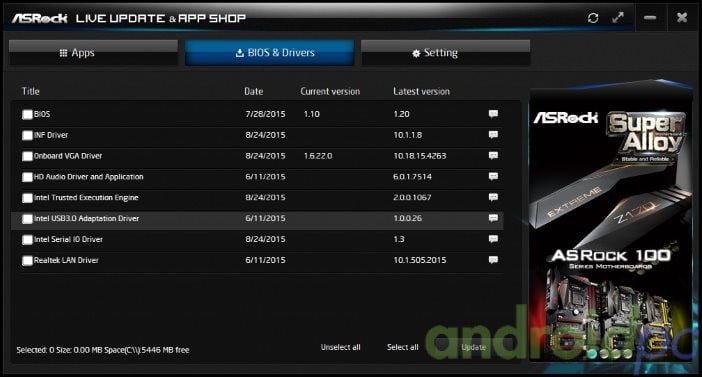
Recomendamos descargar la tienda de aplicaciones que nos ayuda mantener nuestro drivers y BIOS actualizados de forma muy sencilla, además nos ofrece una selección de aplicaciones que nos pueden ser útiles. Una forma de gestionar el software de nuestro sistema bastante interesante.
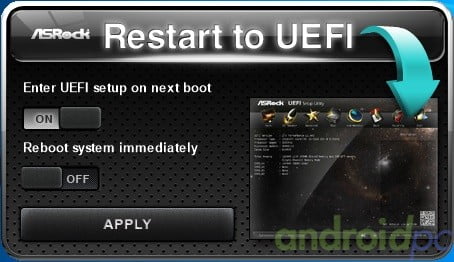
Otra aplicación que nos puede ser de utilidad es la denominada Restart to UEFI que nos ayuda a ir rápidamente a la BIOS del sistema de forma muy cómoda, así no tendremos que machacar la tecla ESC.
Control remoto
Podemos controlar remotamente nuestro sistema instalando el servidor de control remoto de Intel que nos permite de forma sencilla conectarnos con nuestro móvil o tablet para manejarlo desde la pantalla táctil. Solo tenemos que estar conectados en la misma red Wifi, instalar la app de control remoto desde Google Play o iTunes y escanear el código QR que se nos muestra.

Linux
Realizamos nuestra habitual prueba con la última versión de Ubuntu y comprobamos que no arranca en modo UEFI, tenemos que usar el modo Legacy. Como siempre tenemos problemas de sonido y configuraciones de hardware adicional. También podemos probar la última beta de LibreELEC aunque aún le faltan algunos ajustes para llevarse bien con los Apollo Lake.