Te explicamos como hacer una copia de seguridad de nuestra configuración de KODI y restaurarla. Un Backup que también sirve para bajar la versión de KODI.
Gracias a este addon podemos guardar downgrade de KODI (bajar de versión) si la nueva versión nos da problemas o replicar nuestra configuración en otros dispositivo. Una herramienta muy útil que tenemos que tener siempre en cuenta.
- ATENCIÓN: Este sistema no es perfecto y puede hacer que perdamos alguna configuración o ajustes, hay que tenerlo en cuenta antes de realizar la operación.
|

INSTALAR ADD-ON BACKUP EN KODI
Para crear una copia de seguridad de nuestros ficheros de KODI necesitamos instalar el add-on Backup desde el repositorio oficial. Sigue los pasos que te explicamos para hacerlo de forma sencilla.
Instalar add-on Backup
- Desde el menú principal de KODI vamos a Add-ons y entramos en Instalar desde directorio

- Entramos en el apartado Add-ons de programas

- Accedemos al Backup

- Pulsamos en Instalar y esperamos a que termine de instalar

CREAR COPIA DE SEGURIDAD EN KODI
Con este proceso podemos generar una copia de seguridad de nuestra configuración de KODI en una carpeta que designemos.
Crear Backup de KODI
- Necesitamos tener instalado el addon Backup como explicamos en el primer punto de esta Guía.
- Después de instalarlo vamos al menú principal de KODI > Add-ons y pulsamos en Backup
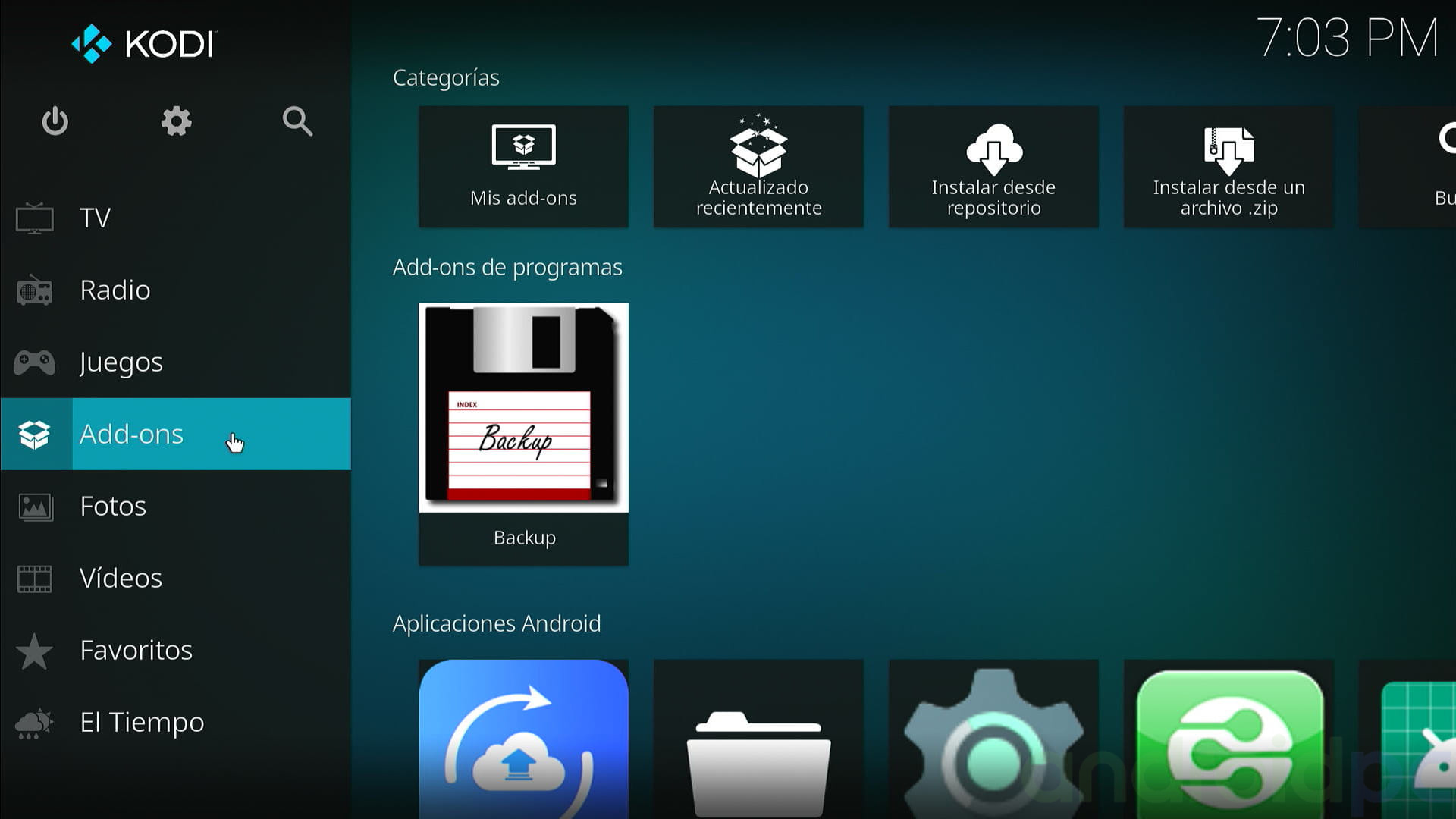
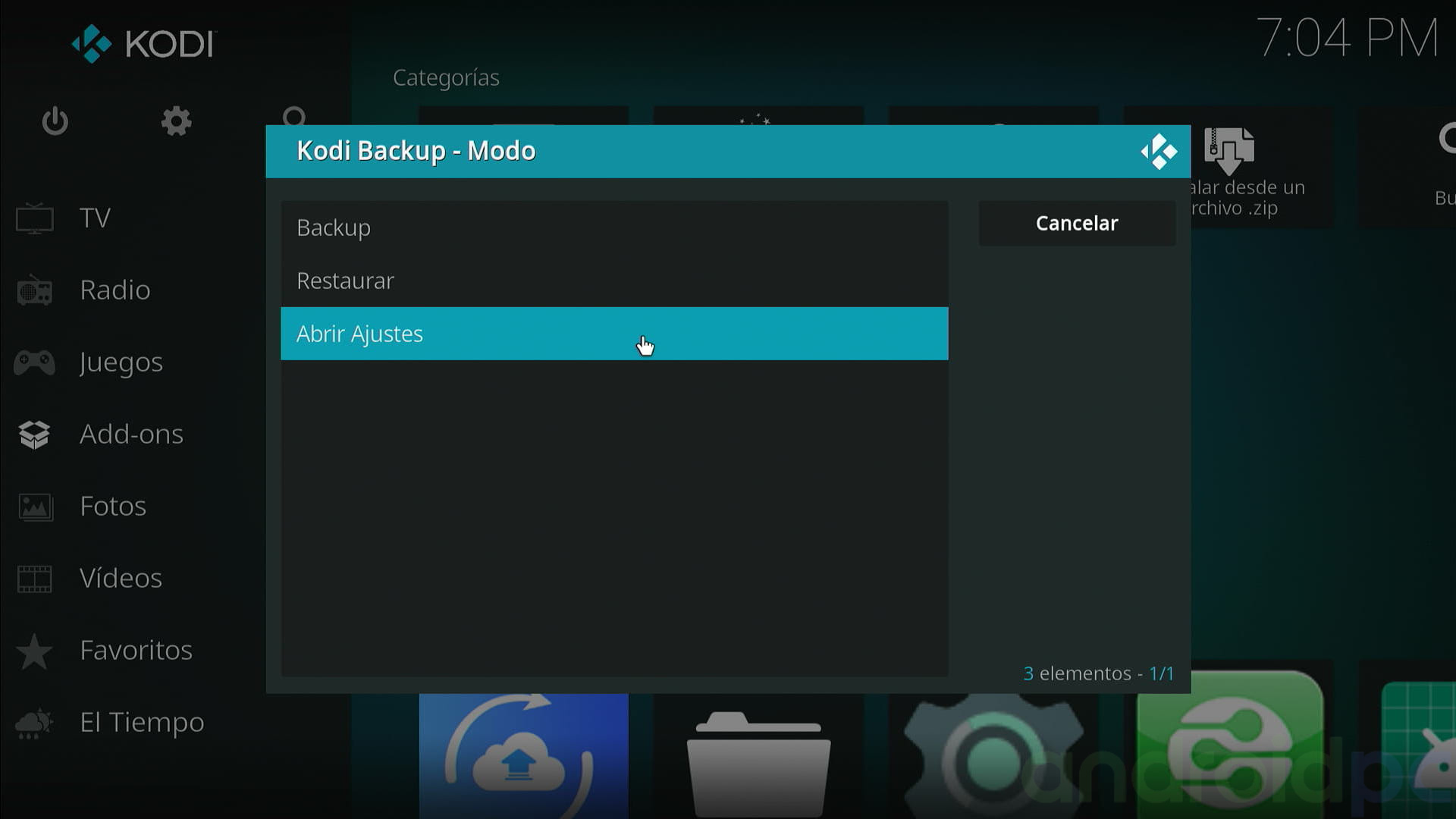
- Entramos en el menú Abrir Ajustes
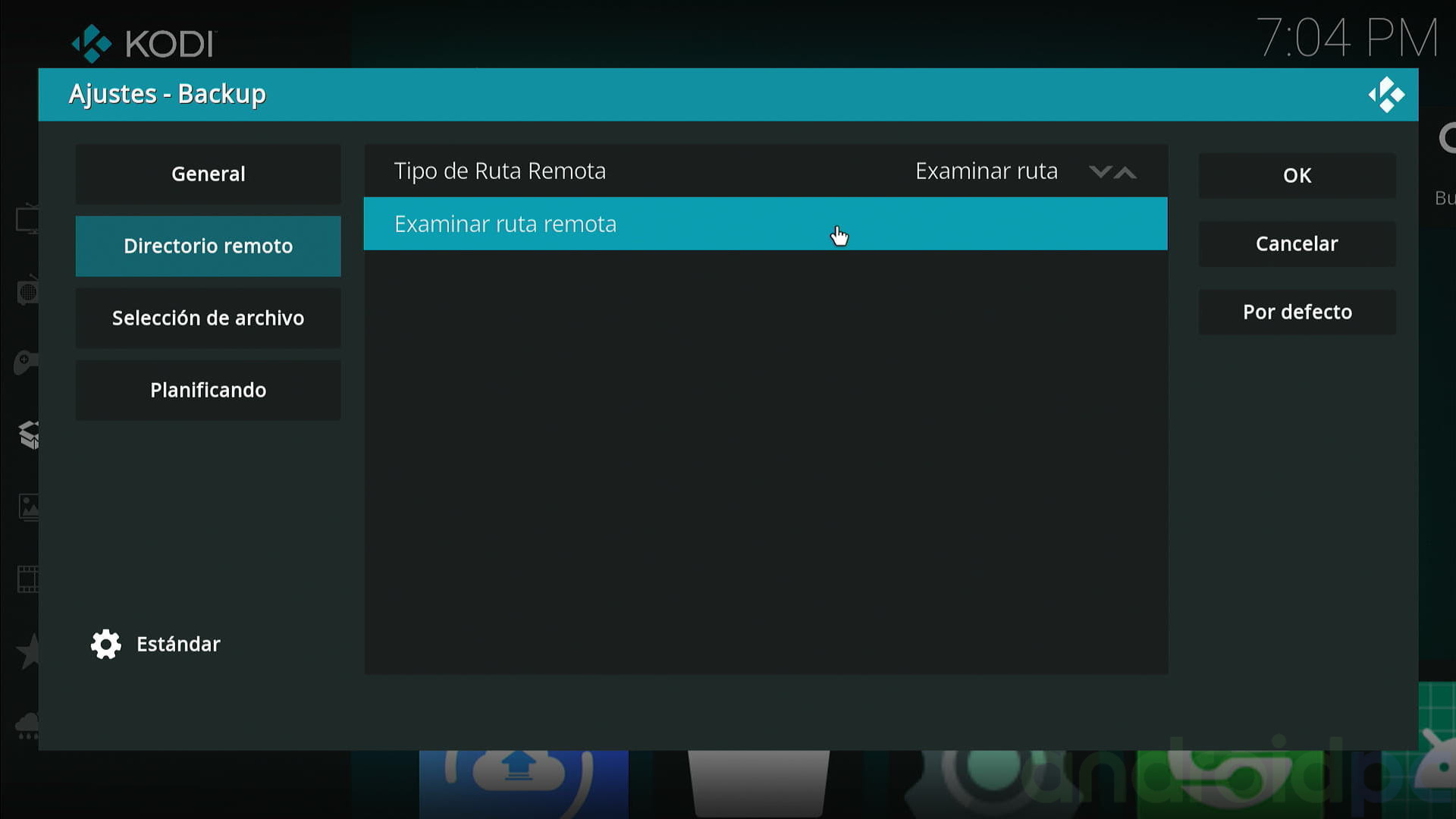
- Entramos en el Directorio remoto y dentro pulsamos en Examinar ruta remota
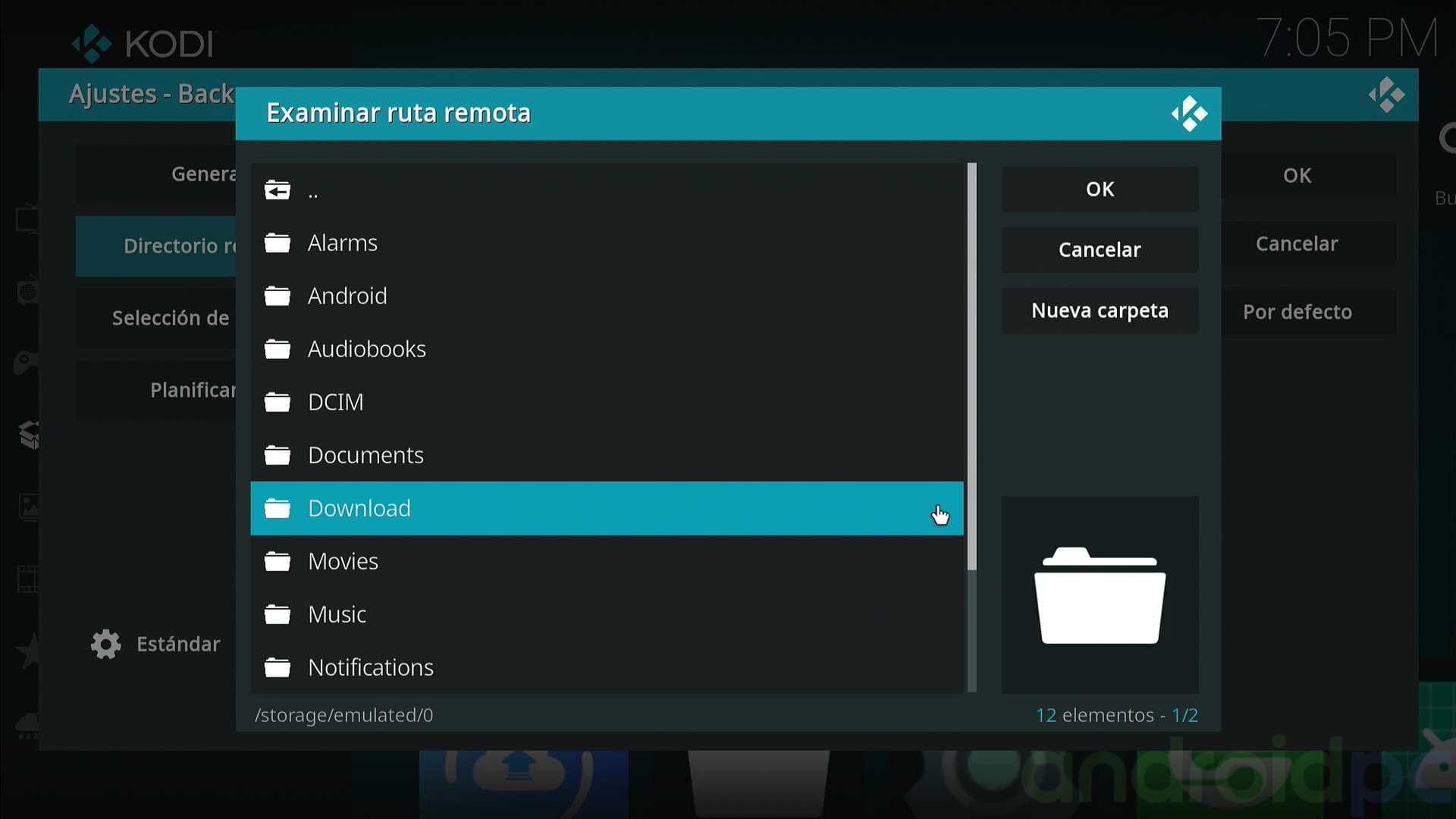
- En el menú que se abre entramos en Almacenamiento Externo (en Windows la que queramos)

- Entramos en la carpeta Download y pulsamos OK (Es la que da menos problemas de permisos en Android)
- El menú directorio ruta remota tiene que quedar como en la imagen

- En esa misma ventana entramos a hora en el menú Selección archivo y activamos Datos complemento, pulsamos OK

- Se cerrará el addon Backup, volvemos a abrir el Addon Backup.
- Pulsamos en Backup.
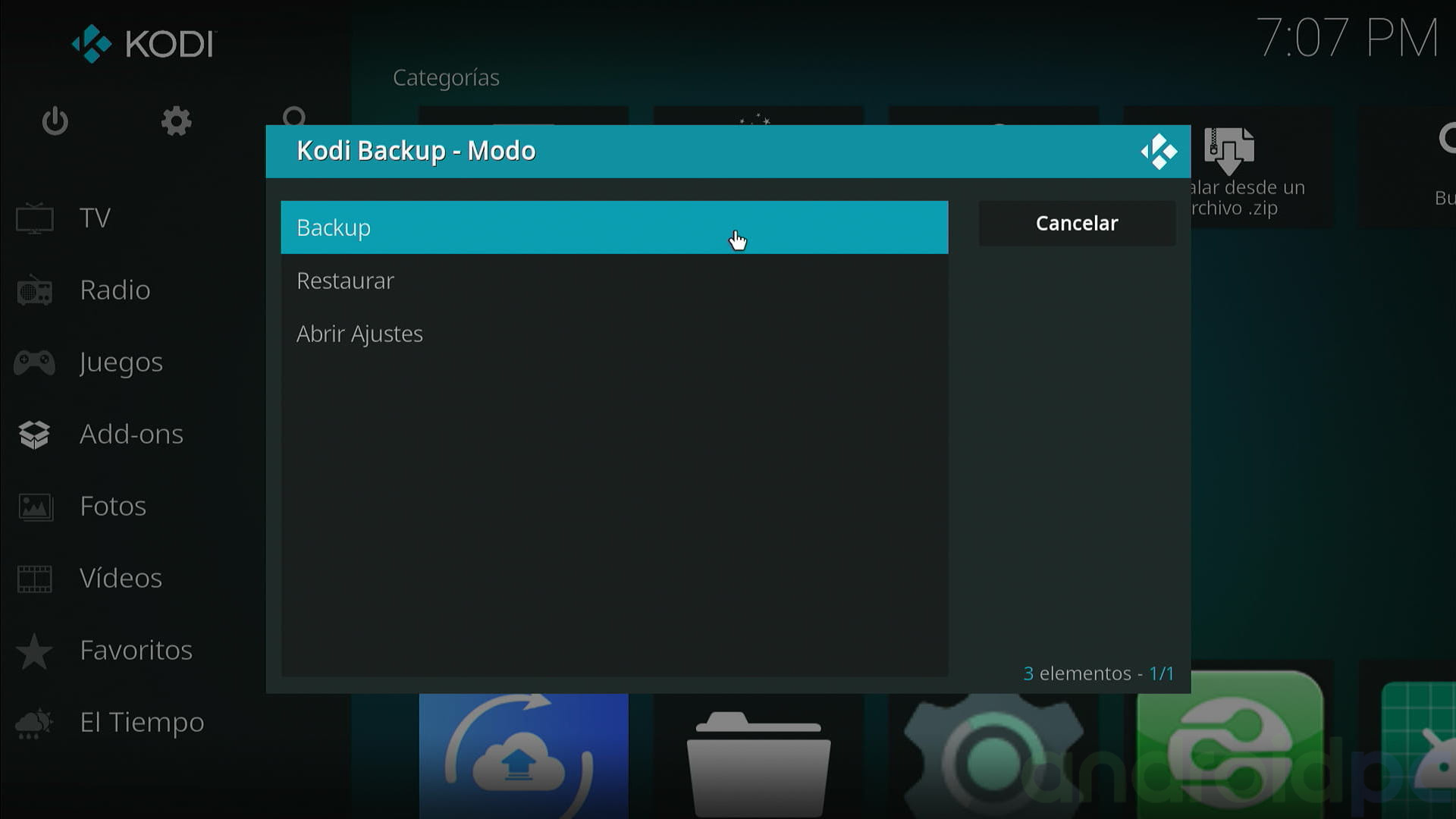
- Empezará la copia de ficheros en nuestro dispositivo.

- Dentro de la carpeta Donwload ahora tendremos una carpeta con número (fecha+hora) con el backup.
- Esta carpeta la podemos copiar y llevar a otra instalación o usarla para hacer downgrade de KODI.
RESTAURAR COPIA DE SEGURIDAD DE KODI
Siguiendo estos pasos podemos recuperar la copia de seguridad de la configuración de KODI que hemos generado previamente.
Restaurar Backup de KODI
- Si hemos instalado KODI en un nuevo dispositivo y queremos ponerlo en Español otra vez:
Menú de KODI > Ajustes (icono rueda) > Interface > Regional > Languaje > Spanish - Volvemos a instalar el addon Backup como explicamos en el primer punto de esta Guía.
- Una vez instalado desde el menú principal de KODI vamos a Add-ons y pulsamos en Backup
- Entramos en el menú Abrir Ajustes
- Entramos en el Directorio remoto y dentro pulsamos en Examinar ruta remota
- En el menú que se abre entramos en Almacenamiento Externo (en Windows la que queramos)
- Entrar en la carpeta Download
- Dentro veremos la carpeta de Backup, pero NO ENTRAR EN ELLA, pulsamos en OK
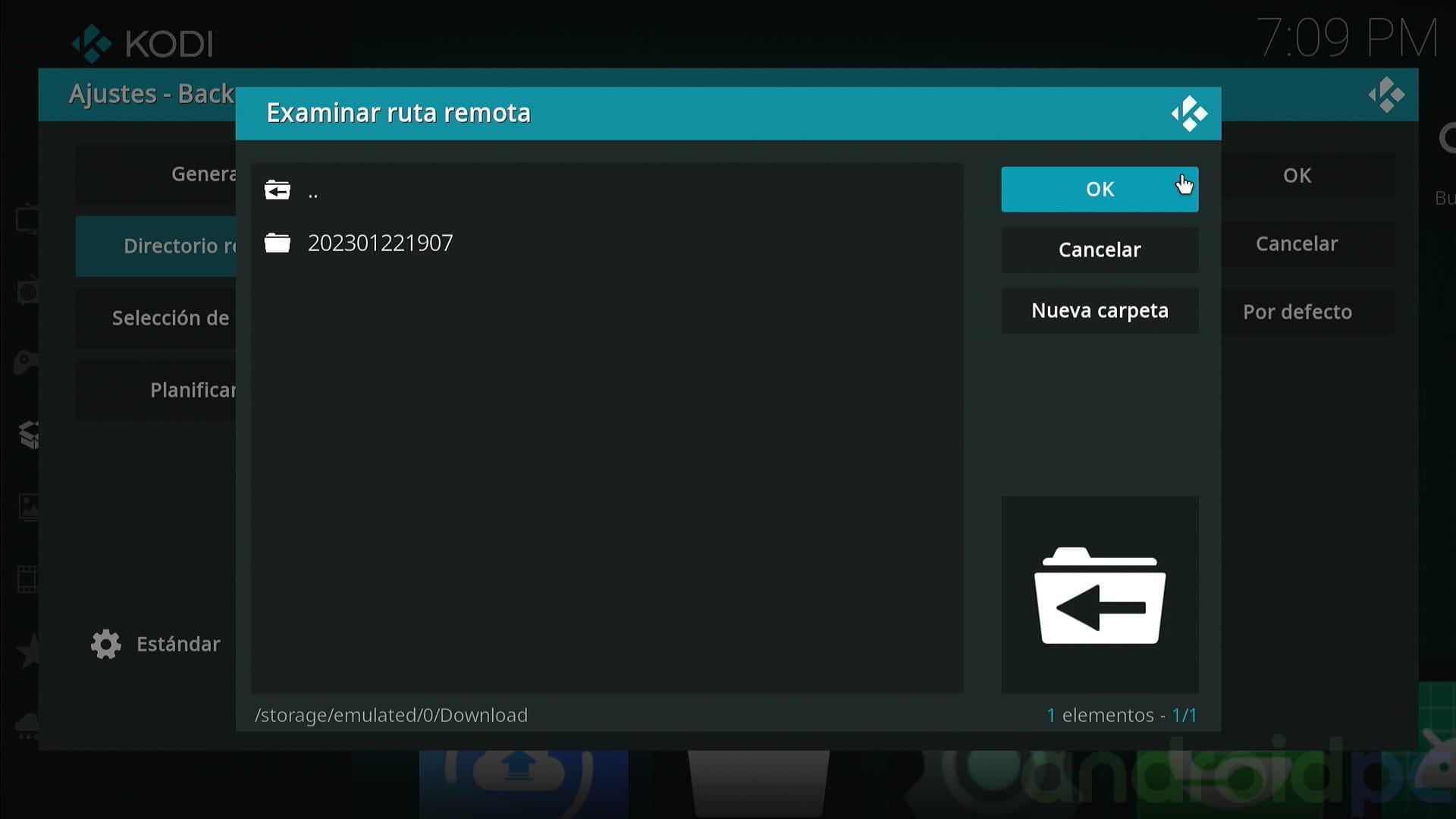
- El menú de directorio remoto debe queda como en esta imagen y pulsamos OK
- Se cerrará el addon Backup, volvemos a abrir el Addon Backup.
- Pulsamos en Restaurar

- Seleccionamos en la lista la copia de seguridad a restaurar
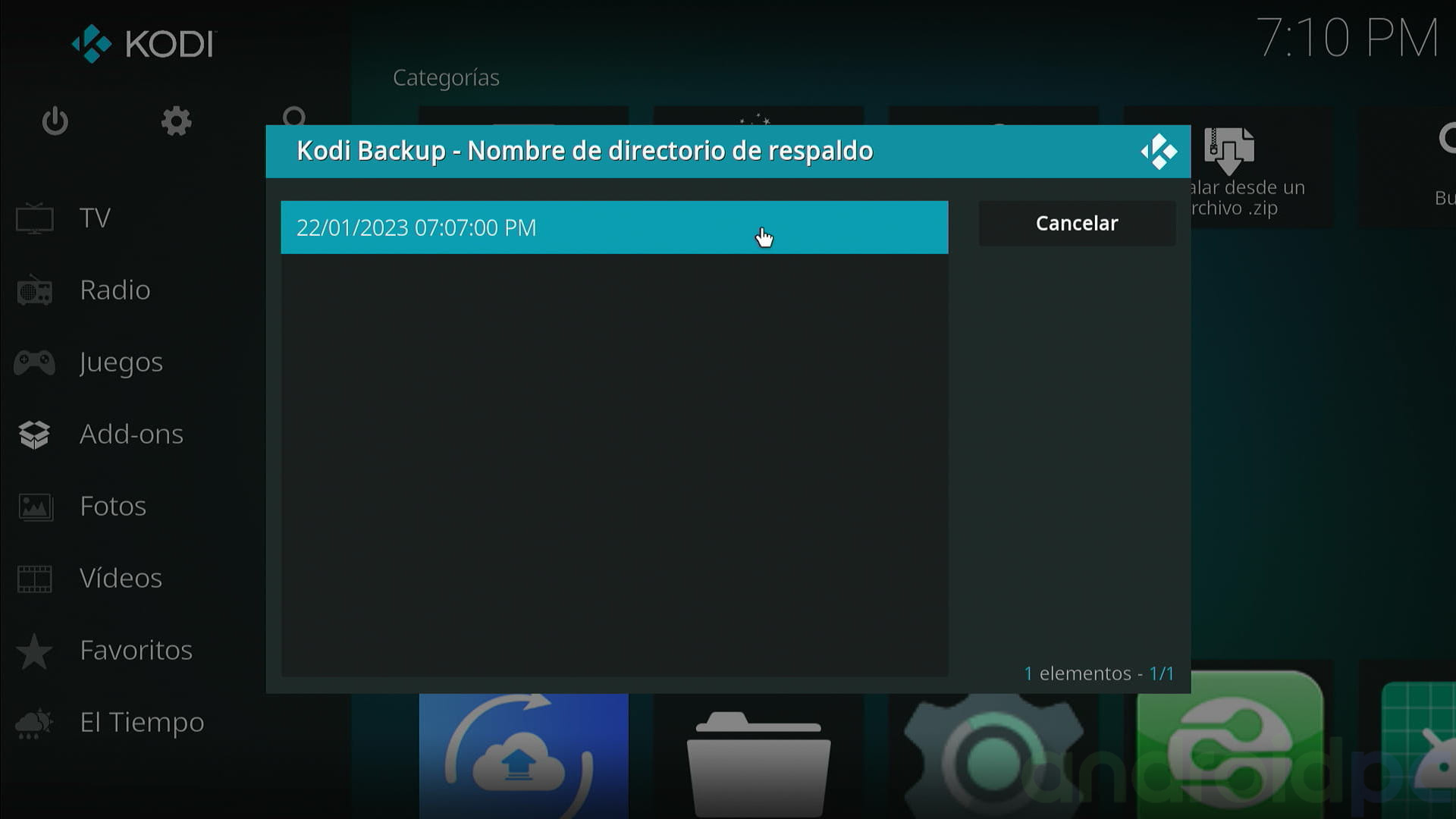
- Si nos pregunta por restaurar Opciones Avanzadas respondemos = SI
- Si también pregunta por una Restauración sin terminar pulsamos en Continuar = SI
- Dentro de la copia seleccionamos en verde todos los apartados y pulsamos OK.

- Empezará a restaurar los ficheros de copia de seguridad seleccionada, deberemos esperar
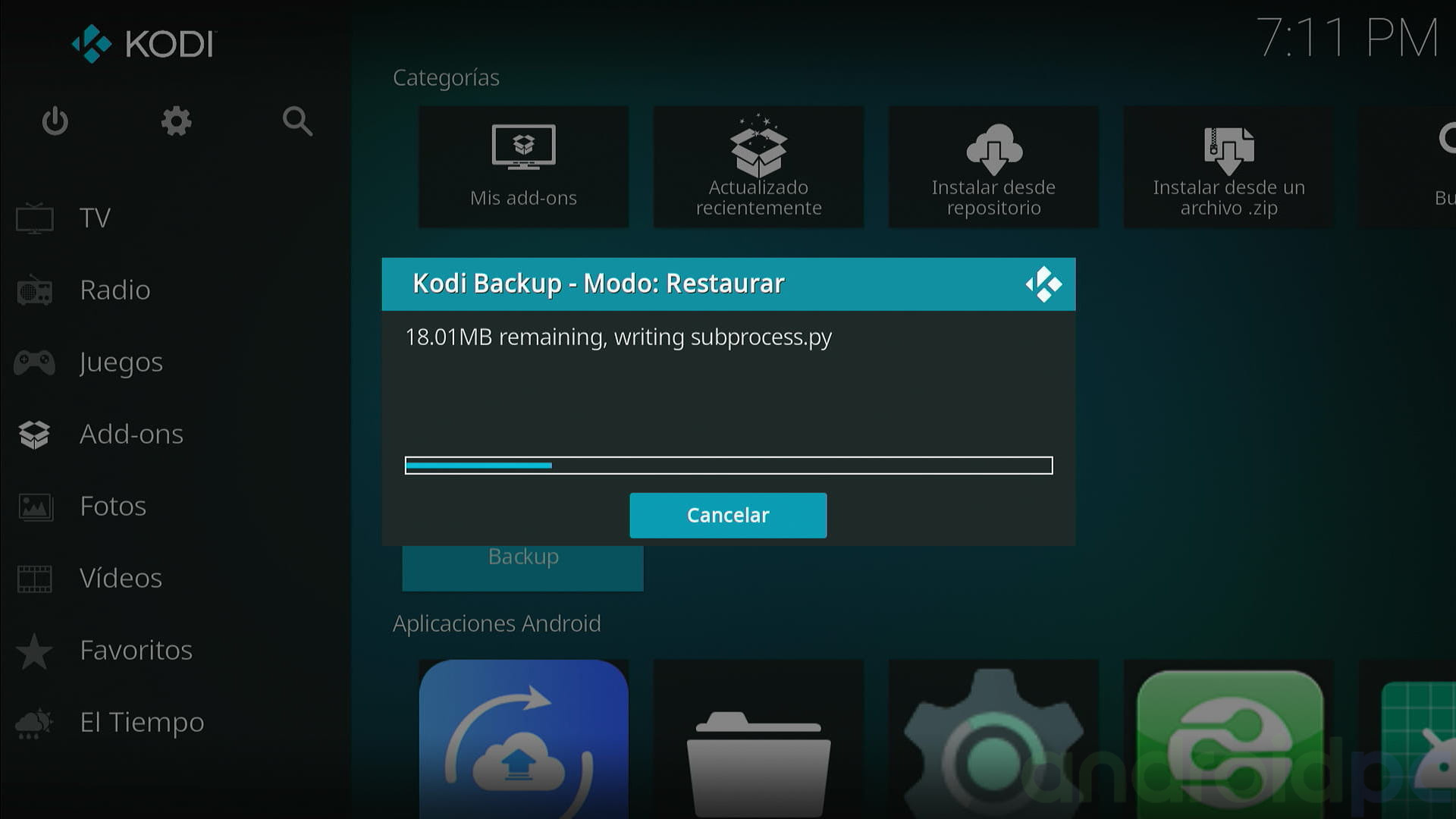
- Una vez restaurada podemos usar KODI directamente pero recomendamos reiniciar