Hoy presentamos nuestro tutorial para Daijisho, un interesante lanzador para Android que permite montarnos nuestros juegos y emuladores de la forma más atractiva.
Daijishō gracias a su atractivo diseño y características nos permite configurar en detalle toda nuestra colección de juegos en unos minutos. Por medio de su aplicación Android que podemos descargar desde Google Play tenemos es fácil poner en marcha nuestra biblioteca retro. Esto es ideal para aquellos dispositivos que no permiten instalaciones de sistemas como BATOCERA, o EmuELEC.
|

¿Qué es Daijisho?
El launcher Daijishou o Daijishō es un app Android de código abierto que gestiona emuladores, roms y scrapea los contenidos de los juegos de forma sencilla. Es un complemento ideal para RetroArch en nuestra Consola, Smartphone o Tablet que disponga de Android y no requiere instalar otro OS alternativo dedicado.
- NO funciona con los Android TV-Box, recomendamos usar directamente RetroArch.

Daijisho puesta en marcha en Windows PC
Instalación y primeros pasos
Para usar Daijisho en nuestro Smartphone, Tablet o consola retro Android solo necesitamos instalar el app y configurarlo.
- Descargar Daijisho desde Google Play, también el APK en su Github.
- Instalar RetroArch para descargar fácilmente emuladores.
Menús principales y entorno
Ya tenemos Daijisho instalado y contamos con un icono de inicio, si queremos podemos ejecutarlo y ver como funciona. Podemos lanzarlo por primera vez para conocer el entorno del sistema.
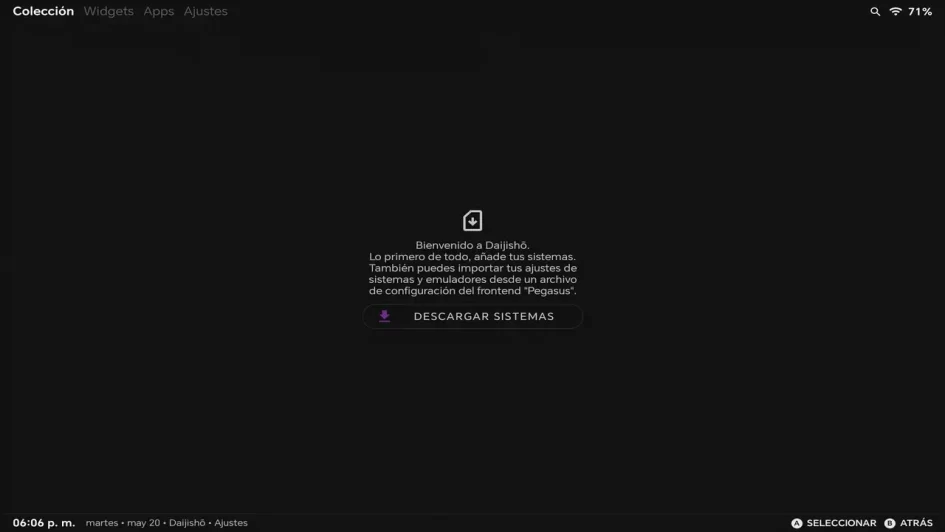
Cuando arranca aún no tenemos ningún emulador instalado, pulsamos en «Descargar Sistemas»
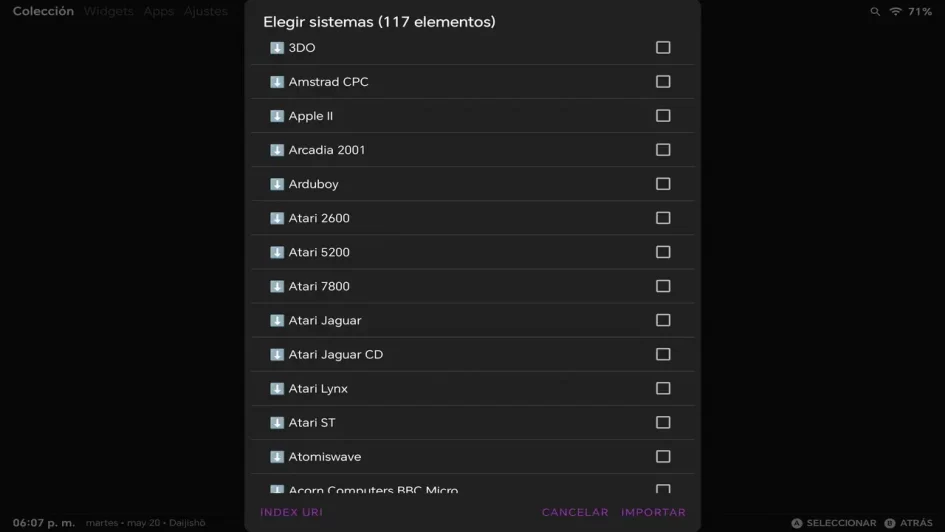
En la lista de «sistemas» elegimos los emuladores que queramos usar en nuestra máquina. Solo seleccionar los que necesitéis, luego se pueden añadir o quitar los que queramos.
Cuando ya hemos elegido los sistemas podemos cambiar entre ellos con el Gamepad, con control táctil, teclado o pulsado abajo a la izquierda en la lista de nombres.
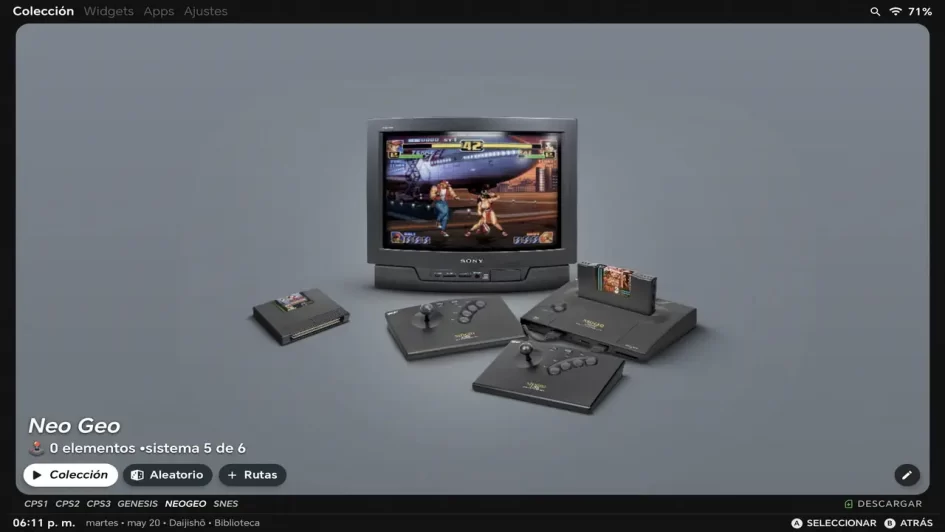
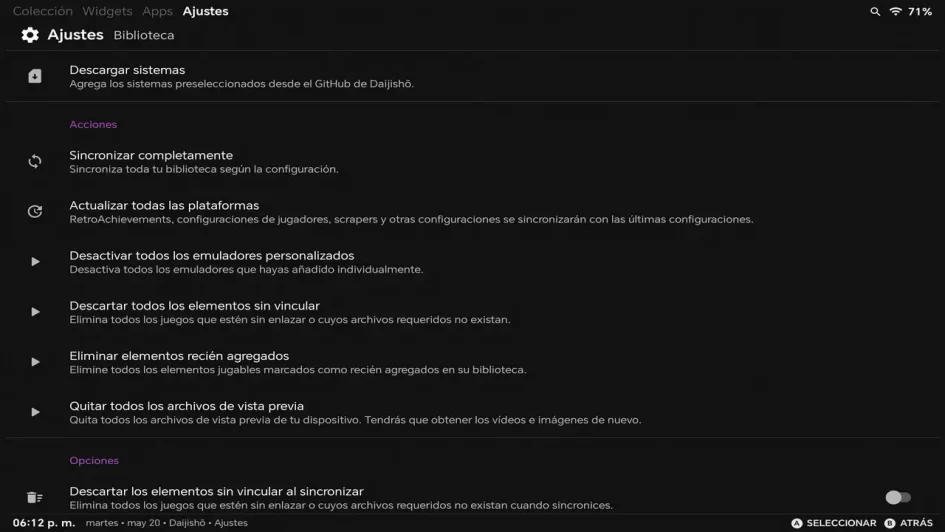
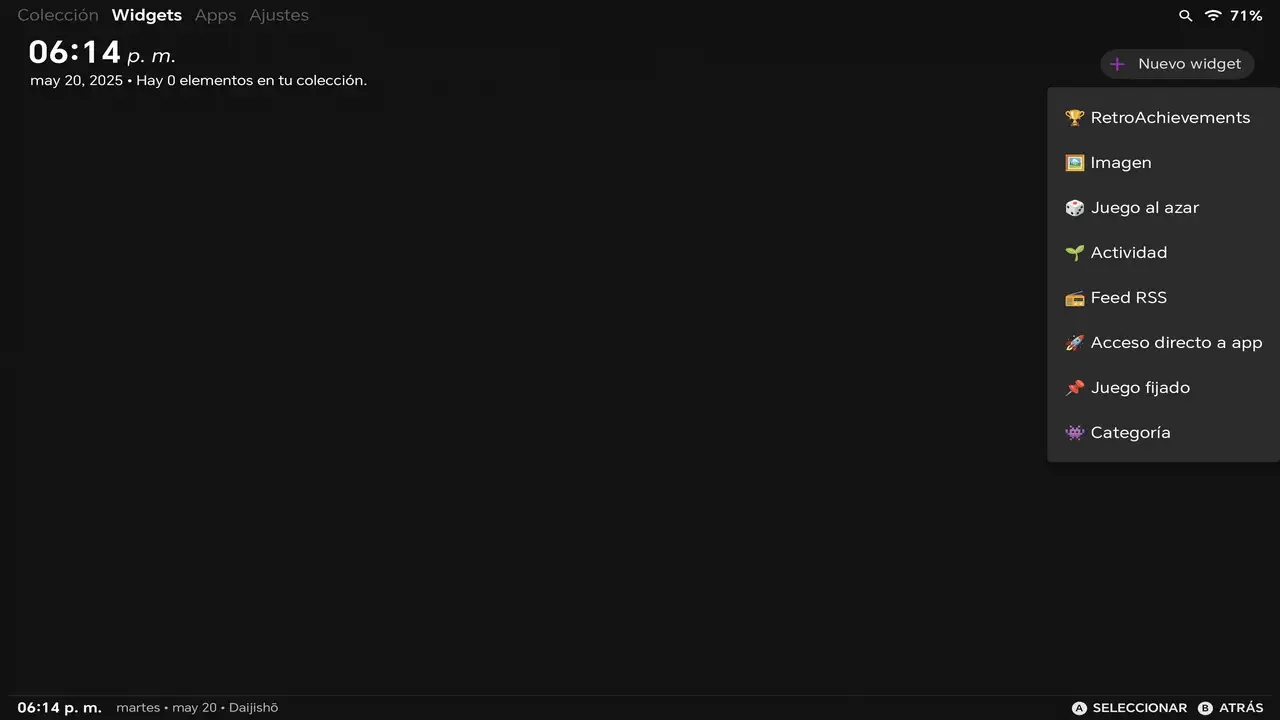
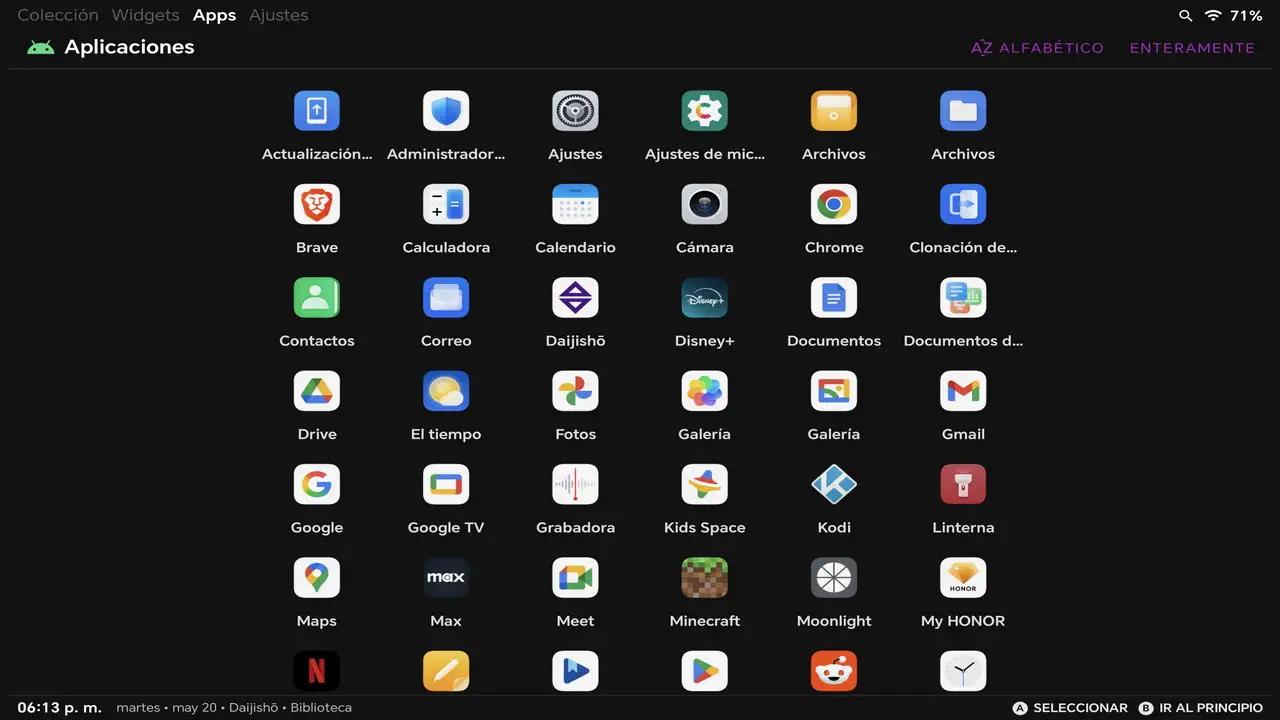
Además de la pantalla principal «Colecciones» en la zona superior tenemos otros apartados como son «Widgets» que podemos personalizar, «Apps» con las apps de Android instaladas y “Ajustes” con toda la configuración.
- En los Widgets podemos añadir los juegos que queramos como accesos directos, meter logros o icono para continuar jugando a nuestro último juego.
Configurar Emuladores y Juegos en Daijisho
Podemos descargar cualquier juego en formato ROM o ISO de forma sencilla siguiendo nuestra Guía especifica sobre ello. Tenemos desde los juegos más antiguos hasta los más modernos, solo necesitamos descargar y copiar en el sitio adecuado la ROM.
Instalar juegos en Daijisho
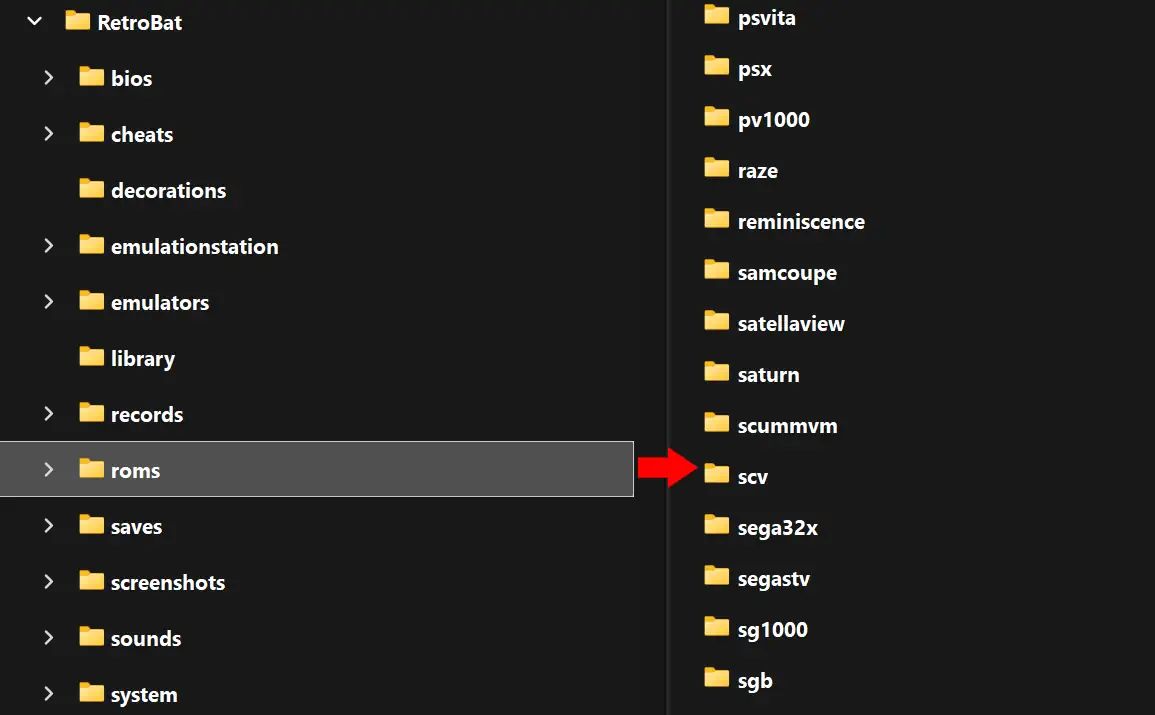
Los ficheros de los juegos descargados los recomendamos copiarlos dentro en nuestro sistema Android en una carpeta tipo «/roms/XXX» siendo XX el nombre de un sistema como NES o Megadrive. Así luego será más sencillo usarlos.
Configurar emuladores
El app de Daijisho es solo un lanzador y ejecutará los emuladores que tengamos instalados en el sistema, para gestionar esto la mejor opción es instalar RetroArch en Android como hemos indicado antes.
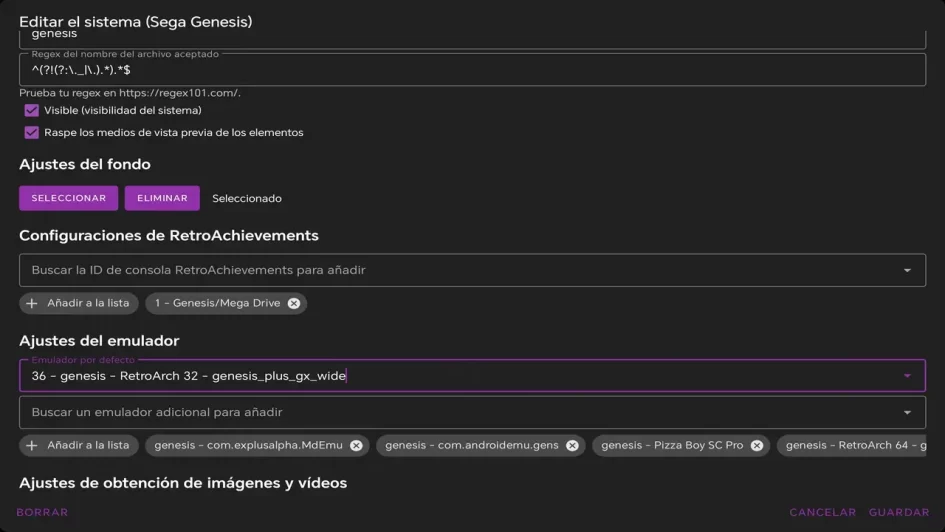
En el menú principal de «Colleción» pulsamos en el «icono del lapiz» en la esquina inferior derecha para entrar a configurar el emulador que vamos a usar. Tenemos varios apartados como su nombre, logros, pero el apartado importante es el de «Ajustes del emulador» aquí es donde tenemos que elegir el emulador que vamos a usar para esta máquina. En nuestro ejemplo «genesis_plus_gx_wide» para Sega Megradrive.
Nos vamos a RetroArch y en el menú principal nos vamos a «Descargar núcleo«, aquí tenemos que descargar el nuevo que vamos a usar en Daijisho. En nuestro ejemplo «genesis_plus_gx_wide» para Sega Megadrive, el mismo que habíamos seleccionado previamente para que lo pueda usar el launcher. Esto lo repetiremos con todos los emuladores que hayamos instalado.
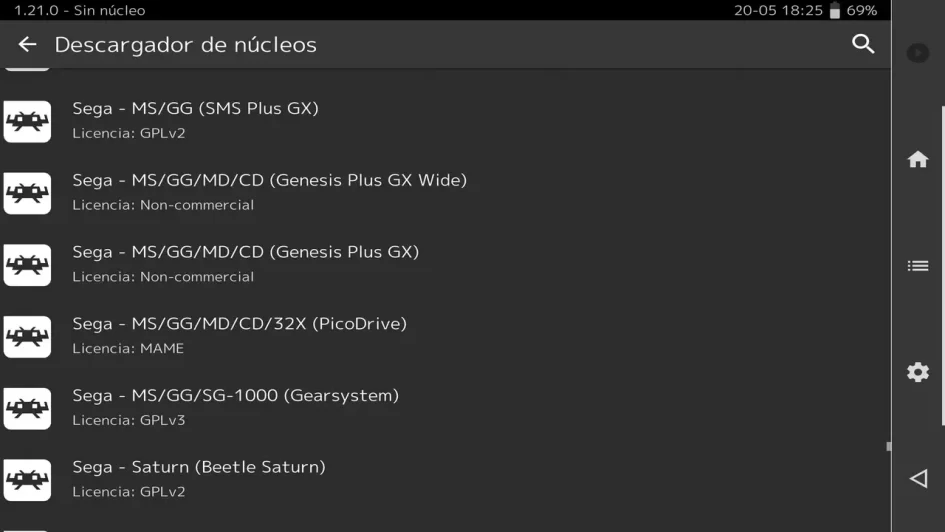
Configurar ruta de juegos o roms
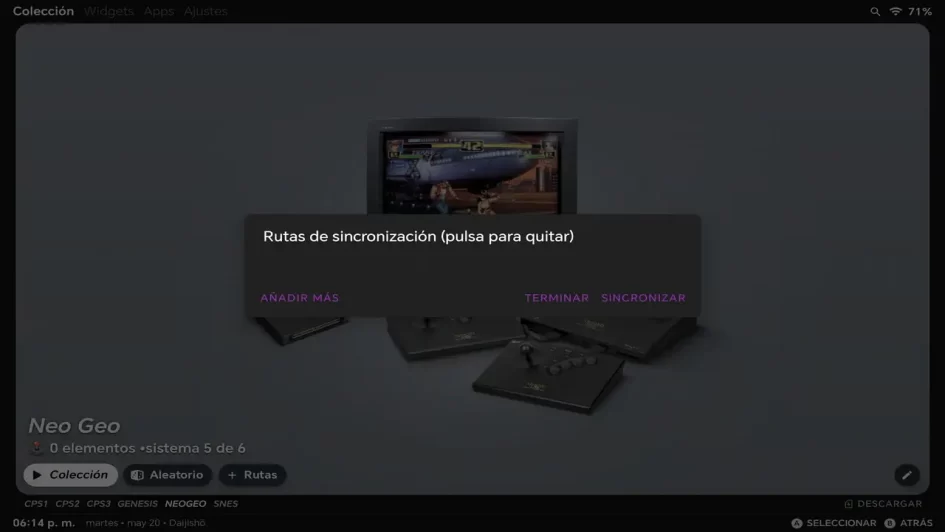
Ahora en el menú principal de «Colleción» pulsamos en el «+ Rutas» en la esquina inferior izquierda para asignar la ruta donde tenemos los juegos o roms de ese sistema. Pulsamos en «AÑADIR MAS» y aceptamos permisos para el explorador de ficheros que se abre. Vamos a la ruta donde tenemos las roms de ese sistema, por ejemplo «/roms/neogeo» y pulsamos en «USAR ESTA CARPETA» y luego en «PERMITIR«. Luego pulsamos en «SINCRONIZAR» para que se añadan los juegos a esa colección.
Ahora, cuando entremos en esa «Colección» desde el menú principal, ya veremos la lista de juegos instalados. Además, se realiza un Scrapeo automático de todo el arte y medio de los juegos, algo muy cómodo.
- Dentro de los detalles de cada juego y editar podemos ajustar todos los apartados de un título.
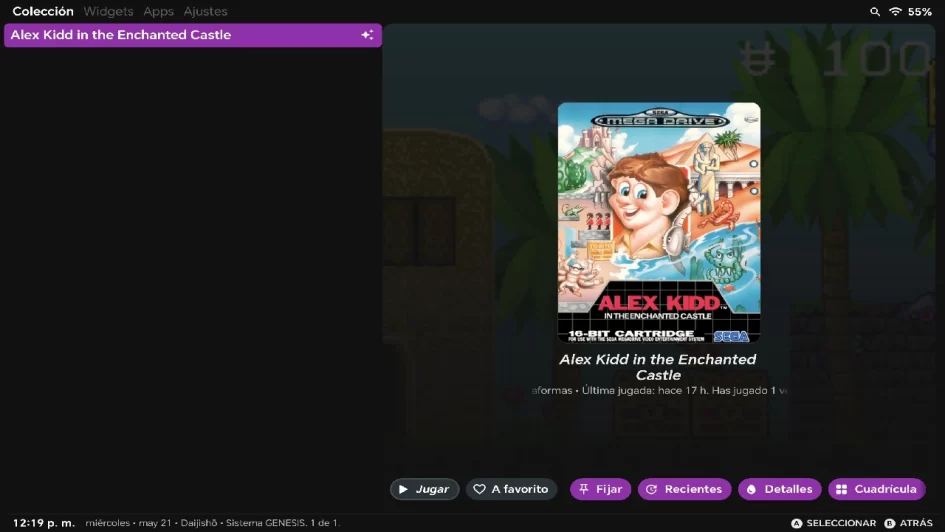
Ahora si pulsamos en «Jugar» quizas nos salte un mensaje para asignar un emulador a esta colección. Pulsamos en «DETECTAR» y seleccionamos el emulador deseado. Por ejemplo, «genesis_plus_gx_wide» para Sega Megradrive. Si no arranca el juego volver a menú principal «Colección y con el lápiz asignar el emulador correcto.
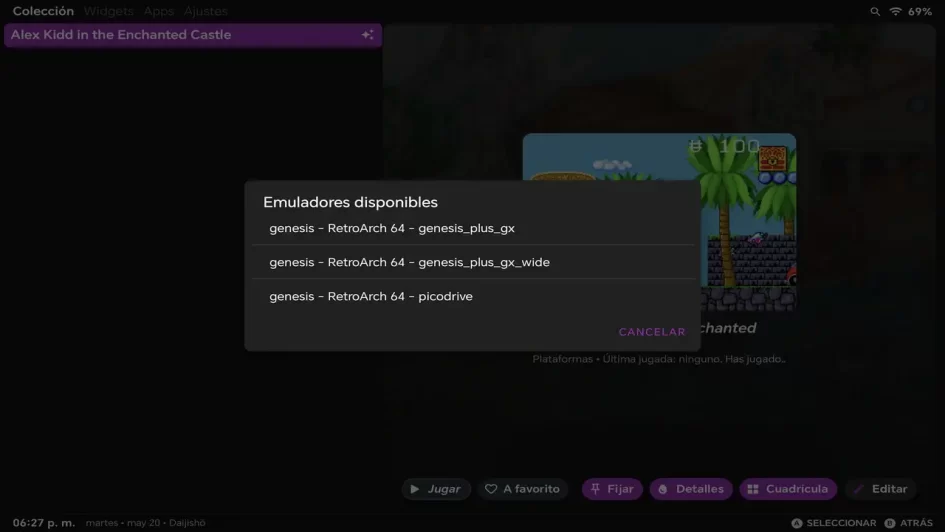
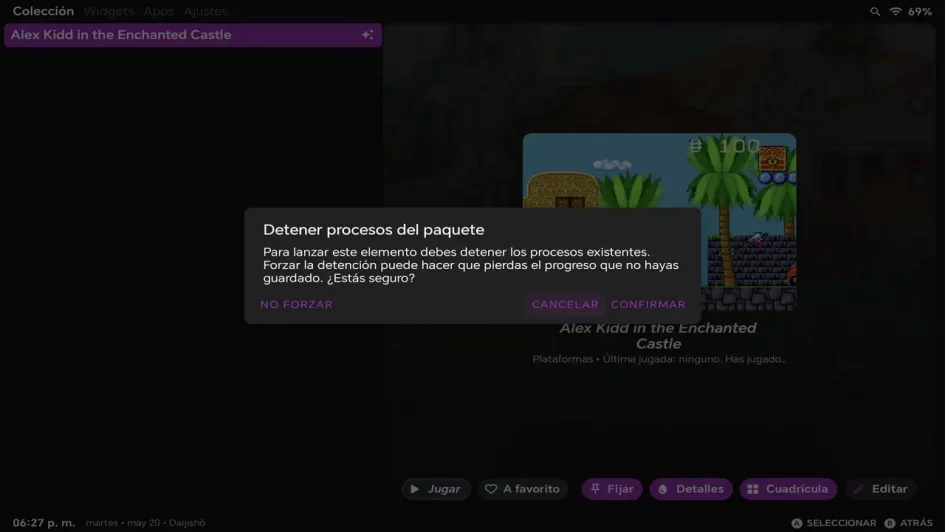
Ya podemos ejecutar el juego con «Jugar«, si nos sale un mensaje de «Detener procesos existentes» le damos a «CONFIRMAR» y ya se ejecutará con normalidad.
Desde el icono de Retroarch podemos desactivar los controles táctiles y otros apartados del emulador que estemos usando.

Cambiar aspecto de Daijisho
Este launcher nos permite configurar su aspecto desde muchas formas, dentro de Ajustes > Apariencia podemos usar el apartado «Descargar paquetes de fondos» para seleccionar como ver las colecciones.
- Recomendados: Alekfull y Fade entre otros.
