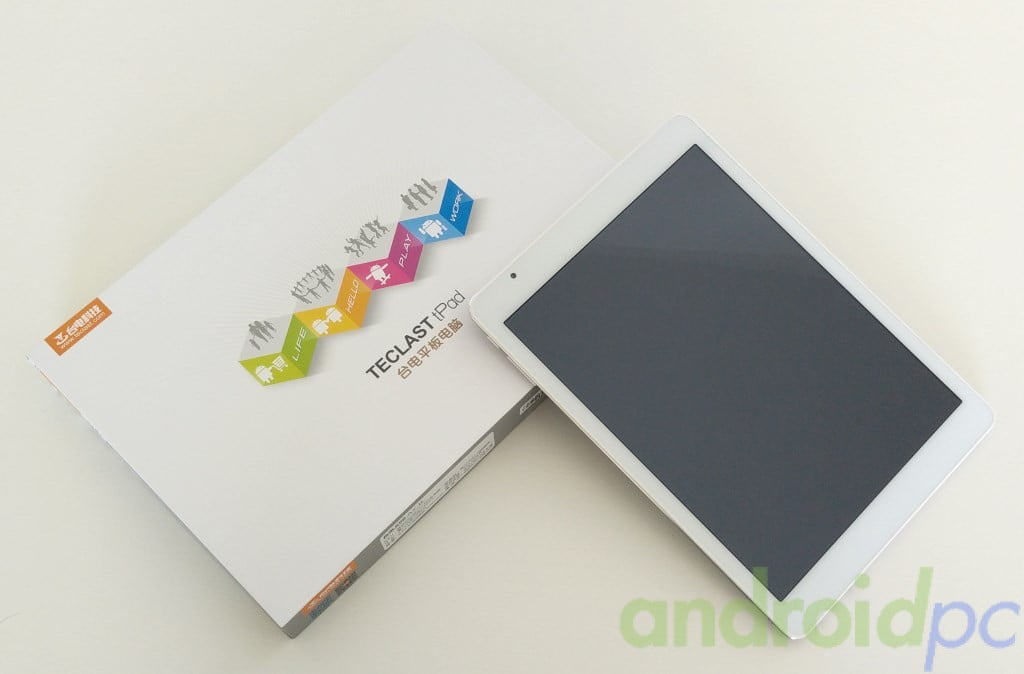
Hoy os presentamos el manual de actualización para Android en las ultimas tablets de Teclast con sistema Dual Boot, en concreto para los modelos Teclast Air II DualOS que hemos analizado hace unos días y par el modelo compatible con este sistema Teclast Air 3G II DualOS. Como veréis en un sistema muy parecido al de otras tablets Intel sin sistema Dual Boot, pero requiere ciertos pasos diferentes.
- El modelo Teclast X98 Air II Dual OS se puede comprar en Aliexpress.com desde 175€ gastos de envío incluidos.
- El modelo Teclast X98 Air 3G Dual OS similar con 3G y GPS se puede comprar también en AliExpress.com y Banggood.com desde unos 206€ gastos de envío incluidos.
- Antes de comprar recomendamos leer nuestra Guia de compras donde se explica todo lo necesario sobre sistemas de envío, aduanas y tiendas online.
Requisitos
- Firmware Android de nuestra tablet
- Un PC para conectar la tablet e instalar sofftware
- Cable microUSB a USB
Procedimiento
- Descargamos el software necesario desde AQUÍ.
- Descargamos el firmware Android de nuestra tablet (con el numero de serie de la tablet) desde la web de Teclast AQUI

- Instalamos los siguientes programas en nuestro PC:
iSocUSB-Driver-Setup-1.2.0.exe
IntelAndroidDrvSetup1.5.0.exe
ManufacturingFlashTool_Setup_6.0.43.exe - Reiniciamos el PC
- Copiamos el fichero «CUSTOM_CONFIG.INI» dentro de la carpeta dependiendo de que sistema operativo tenemos:
Sistema operativo 32bit = C:\Program Files\Intel\Manufacturing Flash Tool
Sistema operativo 64bit = C:\Program Files (x86)\Intel\Manufacturing Flash Tool - Apagamos completamente la tablet
- Abrimos el programa Manufacturing Flash Tool y vamos a File > Settings
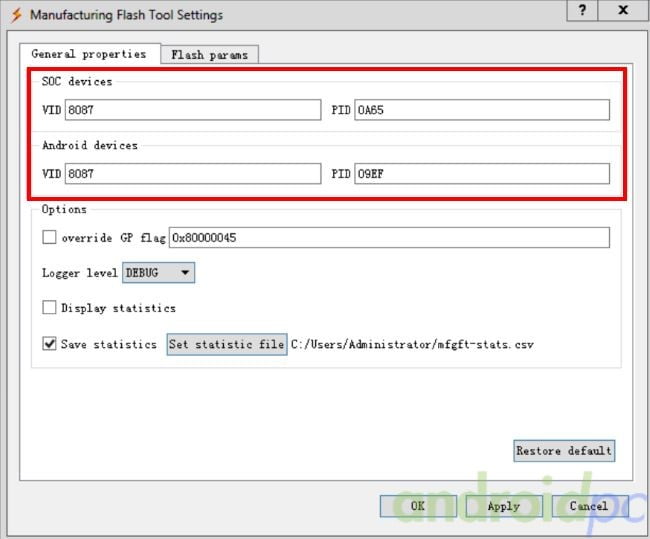
- Introducimos los valores como en la imagen siguiente:
SOC Devices: VID = 8087 / PID = 0A65
Android devices: VID = 8087 / PID = 09EF
- Vamos a File > Open y en la carpeta de nuestro firmware descomprimido seleccionamos el fichero “flash_nopartition.xml”. NUNCA SELECCIONAR «flash.xml»
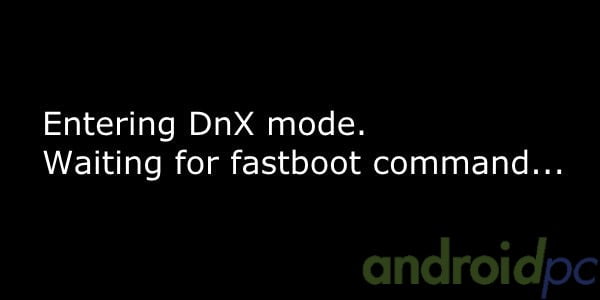
- Con la tablet apagada apretamos las teclas VOLUMEN +, VOLUMEN – y POWER a la vez
- Aparecerá un mensaje como el siguiente:
- Conectamos el cable microUSB a USB con nuestro PC
- El proceso de flash empezará automáticamente y mostrara mensajes como estos:

- Una vez terminado tendremos este mensaje:

- La tablet se reiniciará y estará bastante tiempo con el logo de Intel, paciencia.
- Una vez instalado el nuevo firmware actualizamos la tablet ONLINE con el sistema OTA hasta su ultima versión.
- Si queremos podemos conseguir permisos Root con este manual.