ROCKNIX antes conocida como JELOS es la distribución Linux especializada en retro consolas Rockchip que aporta muchas mejoras para ellas.
El nuevo sistema de código abierto ROCKNIX nos ofrece una alternativa interesante para compilaciones como EmuELEC. Esta distribución nos ofrece interesantes características y es compatible con múltiples consolas con SoC Rockchip, AMLogic, Allwinner y Snapdragon. Entre sus puntos interesantes está el soporte para el sistema Portmaster que permite, por ejemplo, ejecutar juegos sencillos de PC, soporte multijugador y pantalla táctil, entre otras funciones. También podemos jugar con Streaming desde PC Gaming por medio de Moonlight desde nuestro servidor Sunshine, pulsa en los enlaces para leer nuestros tutoriales de cómo usarlo.
- Consulta las mejores ofertas en Consolas compatibles con ROCKNIX.
- Recomendamos una tarjeta micro SD de calidad SAMSUNG EVO PLUS o la económicas en AliExpress.

¿Qué es ROCKNIX?
ROCKNIX (Rockchip Linux) nació como un fork del sistema JELOS muy popular entre diferentes consolas, sus creadores pasaron a formar este nuevo sistema agrupando esfuerzos.
ROCKNIX es una distribución Linux desarrollada por la comunidad para dispositivos portátiles de juego. Nuestro objetivo es producir un sistema operativo que tenga las características y capacidades que necesitamos, y divertirnos mientras lo desarrollamos.
Consolas compatibles con ROCKNIX
Es posible ejecutar ROCKNIX en múltiples consolas, disponemos de imágenes de sistema para cada una de estas máquinas que debemos instalar en una tarjeta micro SD.
- Listado oficial de Consolas soportadas.
Instalar ROCKNIX en una tarjeta micro SD
Para poder instalar ROCKNIX necesitamos el fichero con el OS preparado para nuestra consola, una unidad de SD, lector de tarjetas SD y un PC para realizar la copia de ficheros.
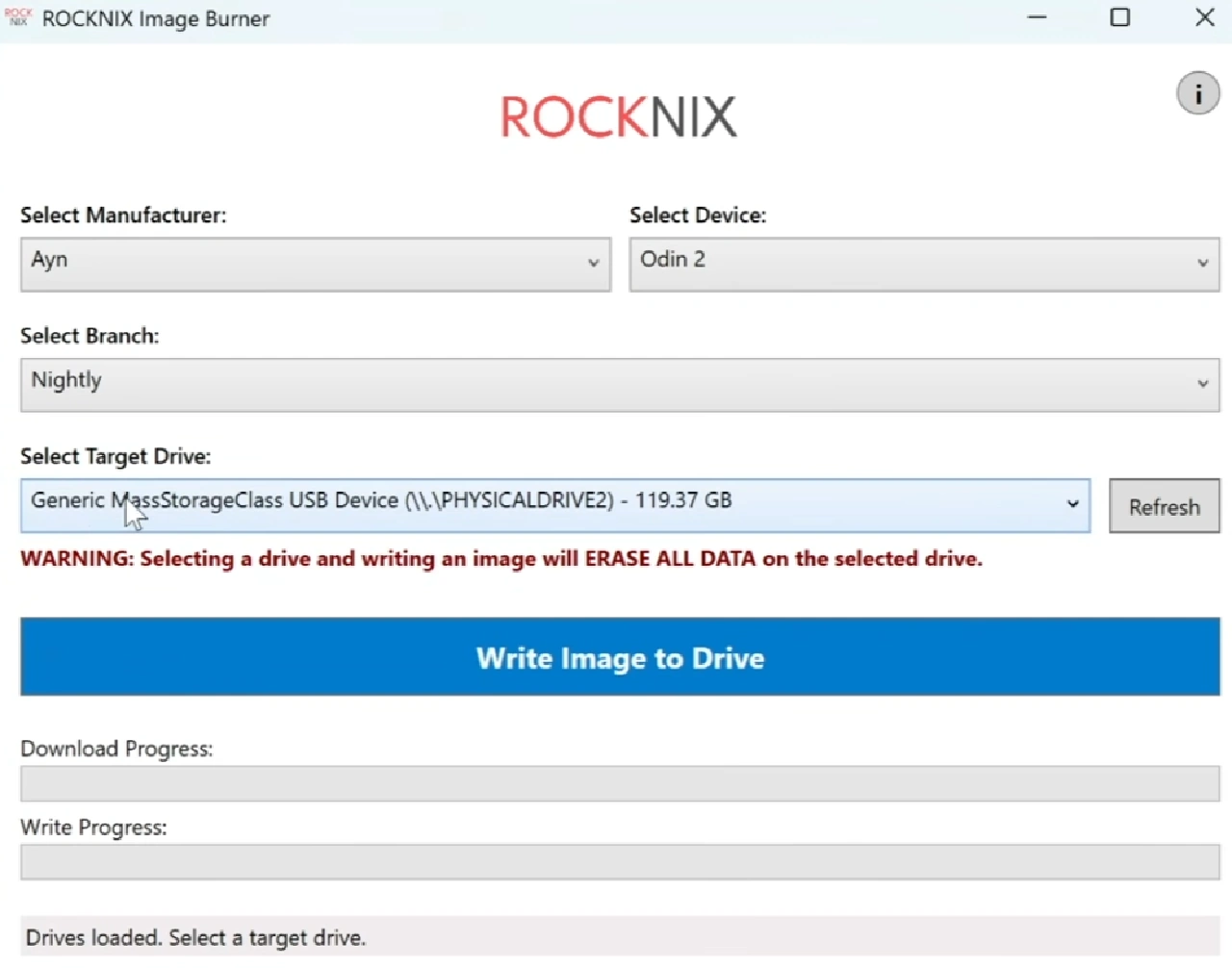
Crear SD de forma automática
- Descargar ROCKNIX image Burner
- Seleccionar nuestra máquina, version de ROCKNIX y unidad donde instalar la imagen.
- Si no tenemos nuestra máquina, podemos probar otra con el mismo SOC.
Crear SD con IMG manualmente y configurar DTB
- Descargar fichero de imagen ROCKNIX IMG.GZ para nuestra consola.
- Descargar balenaEtcher para grabar la imagen.
- Necesitamos una tarjeta microSD de calidad de 16 GB como mínimo y un lector de tarjetas para PC.
- Iniciamos balenaEtcher, seleccionamos el fichero de IMG.GZ y la unidad SD.
- Pulsamos en Flash!, y esperamos a que termine el proceso.
- Continúa con el proceso de configuración de DTB más abajo.

Configurar DTB para Rocknix
- Abrimos con el explorador de archivos la tarjeta SD
- Entrar en la carpeta device_trees y copiar nombre del fichero para nuestro dispositivo.
- Entrar en carpeta extlinux y editar el fichero «extlinux.conf«
- Editar la línea del DTB apuntando al fichero dtb de nuestro dispositivo.
Ejemplo: «FDT /device_trees/rk3588s-orangepi-5-pro.dtb«
Método DTB antiguo
- Entrar en carpeta device_trees
- Copiar fichero DTB compatible a la carpeta raiz de la tarjeta SD.
Nombre = modelo SoC Amlogic (S905X2…) + 2g/4g (RAM) + 1gbit (Ethernet) - Renombrar fichero DTB a «dtb.img»
Arranque dual ROCKNIX y Android
Si tenemos una consola con Android y no queremos tocar esta instalación, podemos arrancar ROCKNIX desde una micro SD. Luego, si nos convence, siempre podremos instalar este OS en el almacenamiento interno, ganando velocidad.
- Descargar ROCKNIX ABL para arrancar desde SD.
- En nuestra consola, copiar ABL la raíz de la memoria interna.
- En la consola desde Android, Ajustes > Avanzado > Run Scritps
- Primero realizar backup de ABL y luego flash ABL
- Reiniciamos la consola con Vol- y Power apretados.
- Aparecerá menú de ROKNIX ABL
- Con Vol vamos a Set Device model y seleccionamos nuestra máquina.
- En el menú Boot Mode pondrá Linux, desde Start con botón Power arrancamos este OS
- Si queremos cambiar a Android, hacemos lo mismo, pero en Switch Boot mode seleccionamos Android

Configuración y controles de ROCKNIX
Para poner en marcha el sistema ROCKNIX sigue este manual o tutorial. Debemos introducir la tarjeta SD que hemos preparado en la ranura 1 de nuestra consola.
- Controles Básicos:
– Moverse = Con cruceta, analógicos y gatillos.
– Start = Menú principal con ajustes.
– Select= Accesos rápidos. - NOTA: Cada consola tiene controles diferentes, consulta la Wiki de ROCKNIX > Devices.
Configuración de ROCKCNIX
Pulsado Start llegamos al menú principal, donde podemos ajustar cómo se muestran los juegos, configuración del sistema, ajustes de controles, sistema de red y conectar con Moonlight a juego por streaming.
- Rendimiento: Para controlar la potencia de procesador destinada a cada emulador podemos entrar con Start > Game Settings > Per System > Sistema >System Options > CPU Scaling

En la sección Tools entre los emuladores de la pantalla principal, tenemos un explorador de archivos y los ajustes de cada emulador. Aquí podemos ajustar en detalle los ajustes de PortMaster, backup / restore de ajustes, además de ejecutar los emuladores Hatari, PPSSPP, RetroArch y ScummVM para poder configurarlos individualmente.
- Descubre cómo funciona PortMaster y sácale el máximo rendimiento.

Copiar ROMS, juegos y BIOS en ROCKNIX
Podemos copiar y gestionar nuestros ficheros de ROMS y BIOS de varias formas con ROCKNIX, vamos a explicar de forma sencilla cómo hacerlo sin complicarnos mucho usando un PC.
- Primero: Crea una copia de seguridad de las tarjetas SD que vienen con la consola.
- Descarga ROMS y juegos.
- Descargar pack BIOS.
Crear estructura de carpetas en ROCKNIX con segunda micro SD
Solo tenemos que introducir una tarjeta micro SD en la ranura 2 de nuestra consola, automáticamente se generará una estructura de carpetas en esta tarjeta para trabajar con ella.
- Encender consola y esperar que arranque.
- Meter tarjeta SD en la ranura 2 de nuestra consola.
- Sacar tarjeta SD en un lector de tarjetas en nuestro PC.
- Dentro de la SD encontraremos la carpeta roms
- Tenemos una carpeta para cada consola que se puede emular.
- La carpeta bios es para los ficheros BIOS de las consolas.
- La carpeta ports es para Portmaster.
- Otras carpetas especiales, como screenshots, savestates, doom, mplayer… tenemos más información en la WIKI de ROCKNIX para entenderlas.

Copiar ROMS y BIOS a la micro SD de ROCKNIX sin segunda SD
Si no tenemos una segunda ranura micro SD o queremos usar la propia tarjeta SD donde tenemos instalado ROCKNIX para meter las BIOS y ROMS podemos hacerlo.
- NOTA: Por defecto, ROCKNIX crea su partición primaria en formato EXT4 y no podemos verla en Windows.
Copiar ficheros a la SD de ROCKNIX con Linux
Desde Windows no podemos ver la partición, pero sí podemos verla usando un PC con Linux.
- Extrae la SD de ROCKNIX y colócala con un lector en tu PC con Linux
- Copia las ROMS y BIOS que necesites en las carpetas adecuadas.
- Vuelve a colocar la microSD en tu dispositivo.
Copiar ficheros a la SD de ROCKNIX desde red con SAMBA
También podemos copiar por red desde nuestro PC a la consola, box o placa donde tengamos instalado ROCKNIX los ficheros necesarios.
- Vamos con Start a Menu > Network > Apuntamos IP > Comprobamos tener activo SAMBA
- Desde un PC en el explorador de archivos entramos en nuestra IP. Ejemplo: «\\192.168.1.1XX«
- Dentro de «games-roms» podemos copiar las roms y las bios
Copiar ficheros a la SD de ROCKNIX con explorador interno
Usando el explorador de ficheros del propio sistema, es posible copiar a la tarjeta SD los ficheros necesarios.
- Copiamos en un USB formateado en exFAT o FAT32 nuestras bios y roms organizadas.
- Conectamos el USB a nuestra consola o placa con ROCKNIX
- Desde ROCKNIX vamos a Tools > File Manager
- Vamos a raiz del sistema pulsando en «..» hasta llegar a «\»
- Vamos a «media«
- Dentro veremos nuestra unidad USB
- Entramos y seleccionamos las carpetas o ficheros en rojo con botón «Y» en mando Xbox, luego con «X» en el menú seleccionamos «Copy»
- Volvemos a la SD interna en «/storage/roms/ y pegamos lo que nos interese.