Datos del sistema
Cambio de sistema operativo
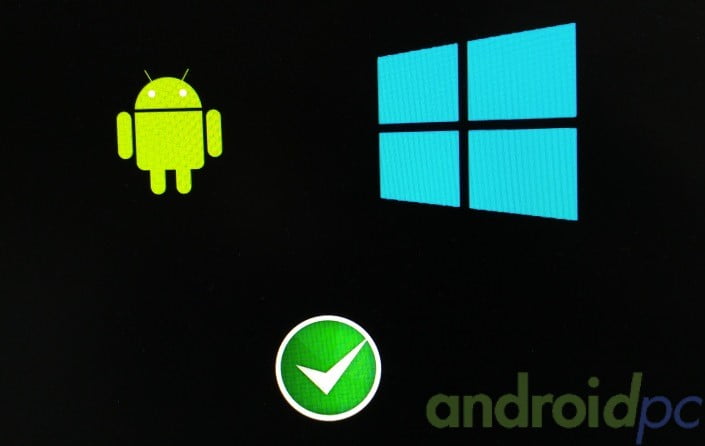
La primera vez que arrancamos el CHUWI HiBox Hero se nos ofrece la opción de seleccionar que sistema operativo queremos arrancar, una vez elegido luego lo podemos cambiar dentro de cada sistema.
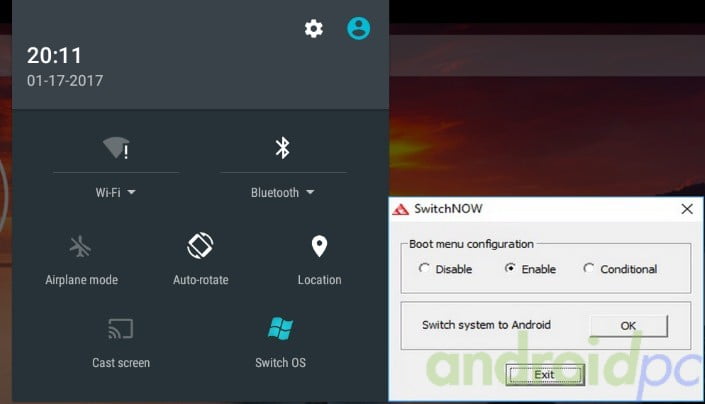
Para cambiar de sistema operativo en el CHUWI HiBox Hero tenemos un acceso directo en la cortinilla superior de Android , también tenemos un icono en el escritorio de Windows.
BIOS y Linux
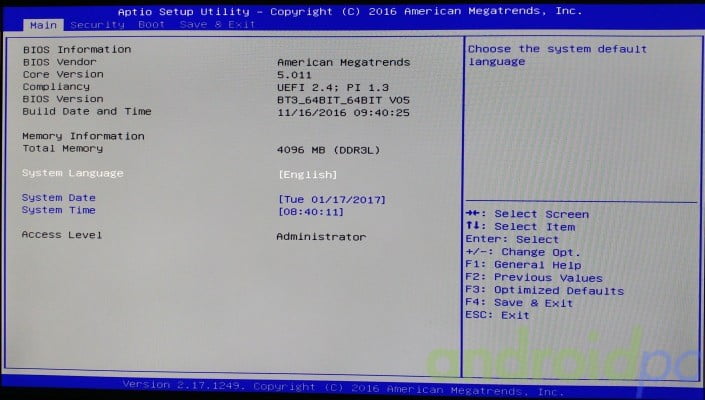
Si entramos en la BIOS observamos que es tipo AMI clásica con soporte UEFI de 64bit, las opciones son las clásicas de este tipo dispositivos, bastante básicas y con pocas opciones extras. Desde la BIOS podemos arrancar cualquier sistema conectado a los puertos USB. Pulsando F7 podemos arrancar el selector de unidad de arranque, el sistema puede arrancar Ubuntu u otra distribución con los típicos problemas de audio y con el adaptador Wifi que no funciona con lo que necesitamos un adaptador externo.
Android
Puesta en marcha
Ponemos en marcha el sistema Android en el CHUWI HiBox Hero desde el menú Dual boot, en unos segundos arranca y vamos directamente al escritorio clásico de Android 5.1, como vemos está orientado de forma vertical algo que no podemos cambiar. Tenemos barra inferior y cortinillas, la barra inferior se esconde automáticamente al reproducir contenidos de pantalla completa sin problemas.
- Tiempo de arranque: 31 segundos
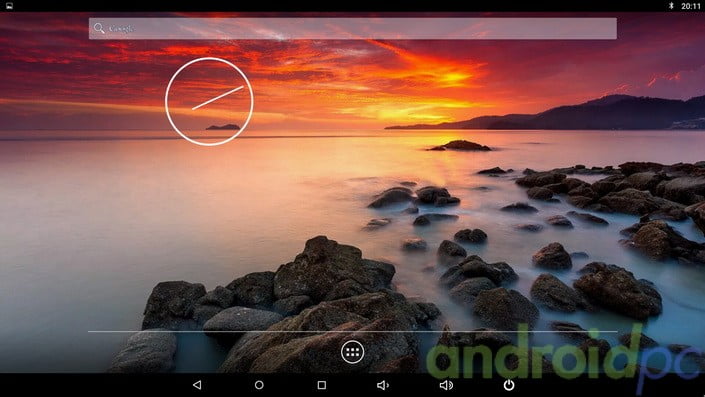
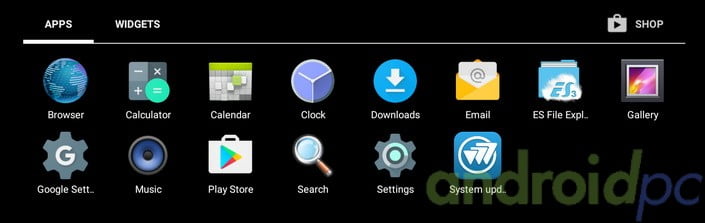
Como vemos el sistema viene casi sin aplicaciones extra, se nota que es una compilación bastante básica aún y seguramente en unos meses tengamos una actualización disponible algo más trabajada.
Sistema
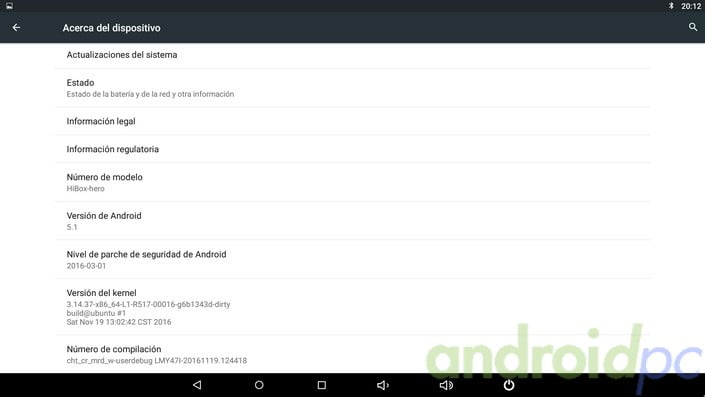
Si abrimos los datos del sistema podemos ver que en el CHUWI HiBox Hero contamos con Android 5.1 AOSP con un Kernel fechado en el 08-07-2016, un sistema bastante moderno.
Actualizaciones
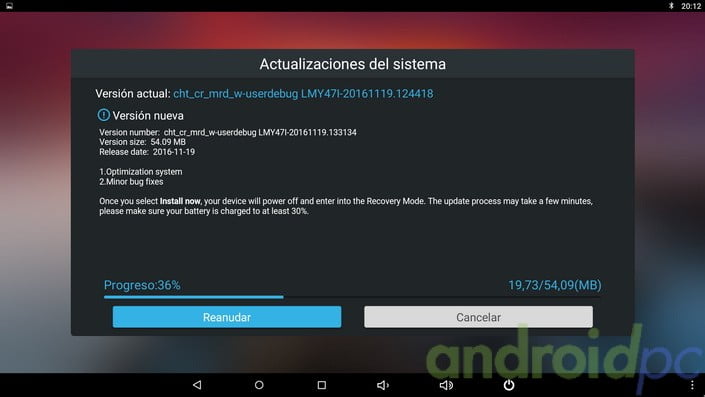
Dentro de las aplicaciones instaladas en el CHUWI HiBox Hero tenemos una que nos permite actualizar el sistema de forma automática vía OTA algo que nos ha saltado al encender el dispositivo.
Root
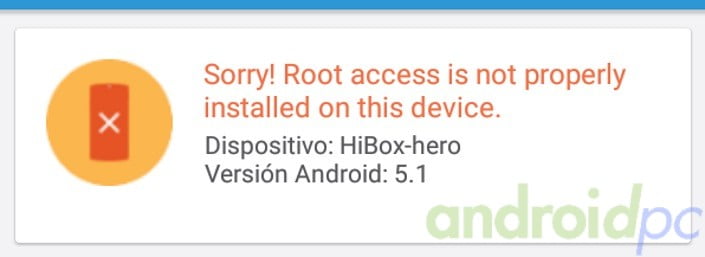
Por defecto el sistema del CHUWI HiBox Hero NO es root,conociendo los dispositivo Intel recomendamos no intentar conseguir permisos ya que podemos tener que reinstalar el sistema completamente.
Windows
Puesta en marcha
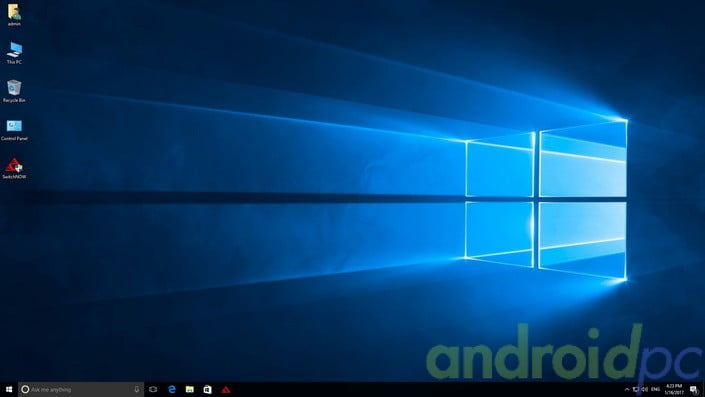
Arrancamos el miniPC CHUWI HiBox Hero el sistema entra en el escritorio de forma normal, tenemos una versión bastante moderna del sistema por defecto. Como siempre recomendamos pasarle Windows update hasta que no queden más actualizaciones. En este modelo hemos cambiado el idioma al Español siguiendo nuestro manual ya que por defecto lo hemos encontrado en ingles.
- Tiempo de arranque: 35 segundos
Sistema
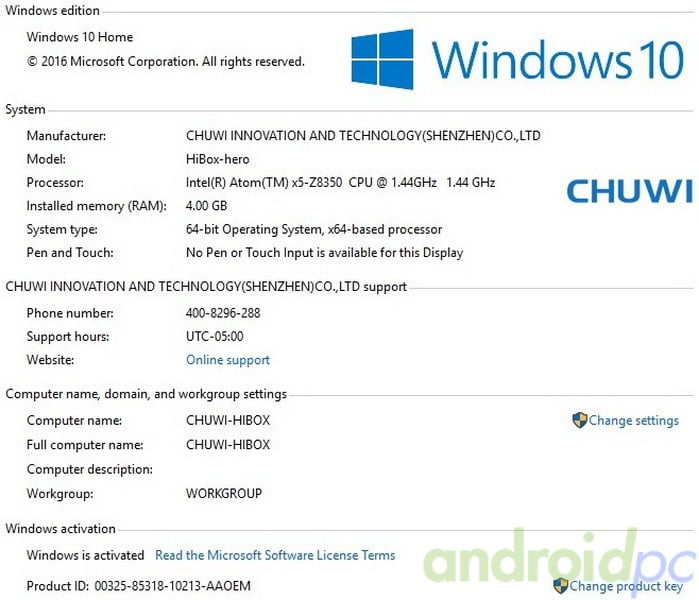
Este modelo CHUWI HiBox Hero cuenta de serie con Windows 10 Home de 64bit instalado y activado de forma correcta, solo tenemos que conectarnos a internet para que se verifique la fecha.
Soporte de marca y drivers
Tenemos en los foros de CHUWI bastante información sobre este modelo, además podemos descargar el firmware para Android, BIOS, drivers y sistema Windows de forma directa por si necesitamos reinstalarlos.