Conectando el dispositivo
Conexión y escritorios
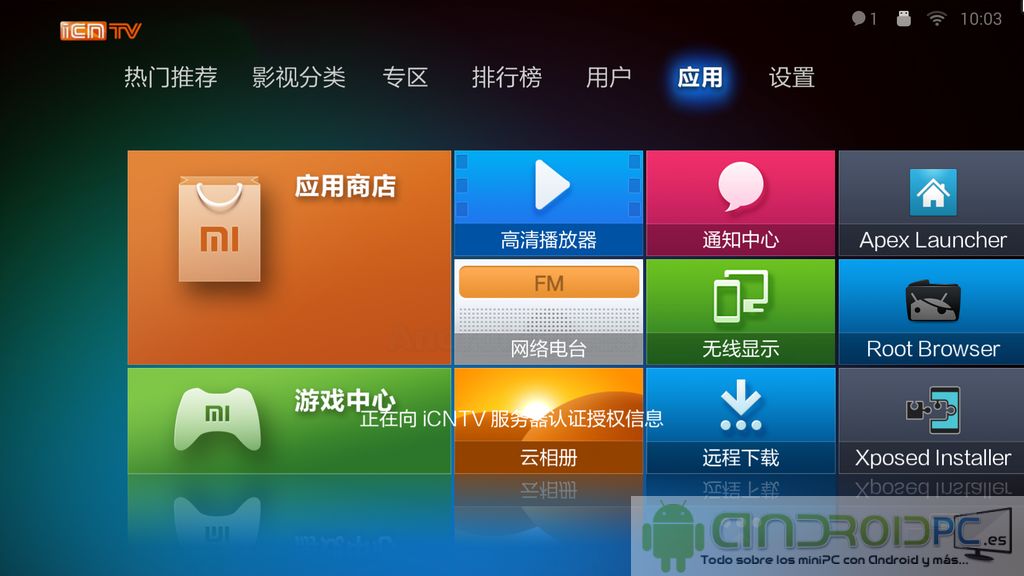
Para poner este TV-Box conectamos el cable HDMI y su alimentación, al conectar el cable de la alimentación se enciende directamente el TVBox. El launcher por defecto que viene con este TV-Box está diseñado para el mercado chino y por lo tanto solo está disponible en ese idioma. Como podremos ver esto es fácil de cambiar y podremos instalar otro launcher clásico Android para usarlo por defecto, en esta versión del box Xiaomi a facilitado un poco más este proceso. Al igual que con los otros dispositivos Mibox el principal problema es que como es obvio es el idioma, quizás esto sea interesante para el que no tenga problemas con el inglés y pueda ver los contenidos subtitulados en chino, o también puede ser interesante de cara al fútbol pero por defecto este launcher es poco útil para nosotros.
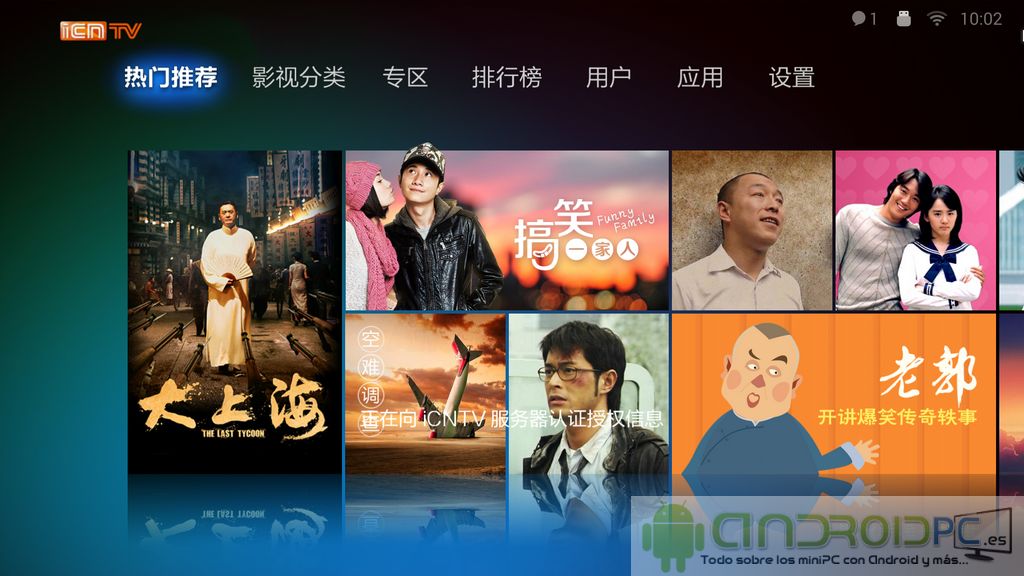
Como es habitual la calidad de streaming de los contenidos es sorprendentemente buena pese a la distancia de los servidores y no hemos tenido ningún problema en la reproduciendo cualquier contenido ya sea vídeo, música o emisiones de radio online con una gran selección de cultura china.
Escritorio por defecto y alternativa
Con este nuevo Mibox Pro podremos instalar las aplicaciones que queramos desde un dispositivo USB sin tener que usar un método alternativo desde un PC algo que se agradece para poder cambiar el sistema de un entorno chino a uno más occidental. Solo hay que introducir una memoria USB y el sistema nos dará la opción de explorar sus carpetas e instalar las apps que queramos.
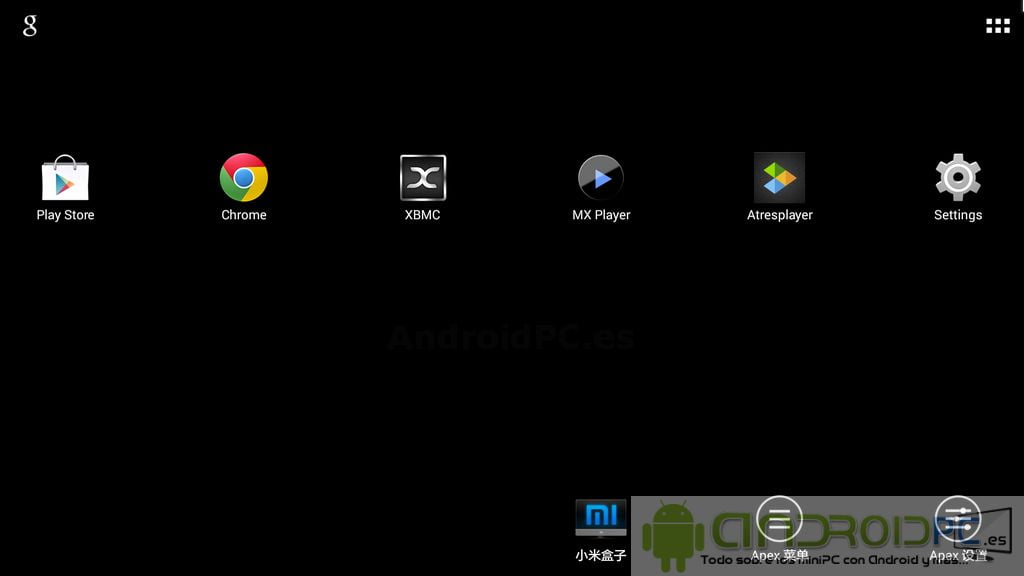
En nuestro caso hemos instalado Apex launcher. Pulsamos la tecla HOME del mando y podremos arrancarlo, podemos ver que el sistema Android viene por defecto en chino pero se puede cambiar a ingles con lo cual tocar la configuración del sistema es relativamente sencillo. En los ajustes de Android también podemos cambiar el launcher por defecto a Apex launcher por ejemplo. Además de este escritorio podemos añadir la app Full!Screen y así tener el botón home y atrás en pantalla lo que mejora mucho la usabilidad.
Ajustes del sistema
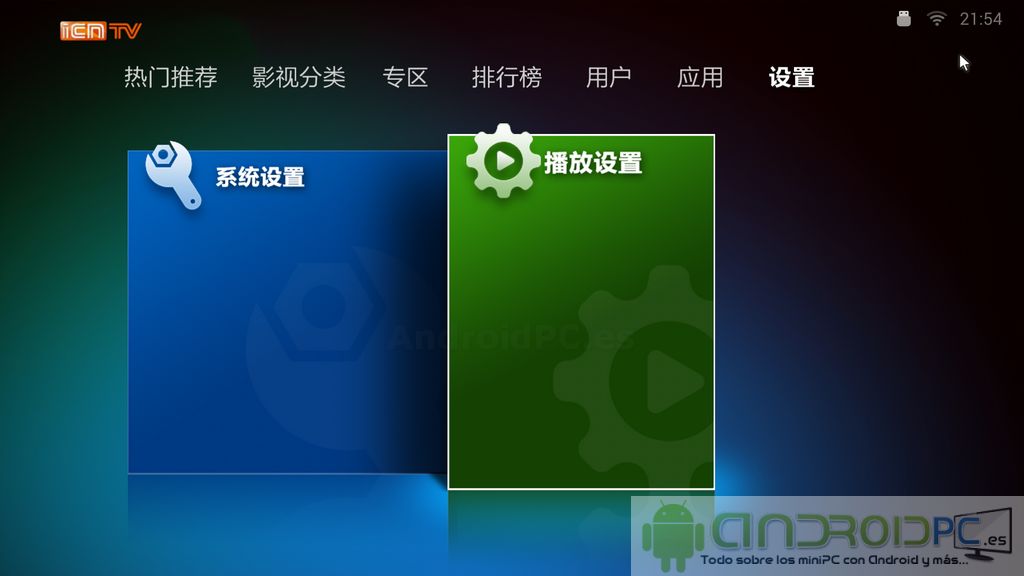
En el ultimo menú de el launcher chino tenemos la sección de ajustes, hay dos zonas diferentes una con un icono de una llave inglesa que nos lleva a los ajustes generales del box y otra con un icono de ruda dentada que nos lleva a ajustes de reproducción del dispositivo.
Ajustes del dispositivo (llave inglesa)
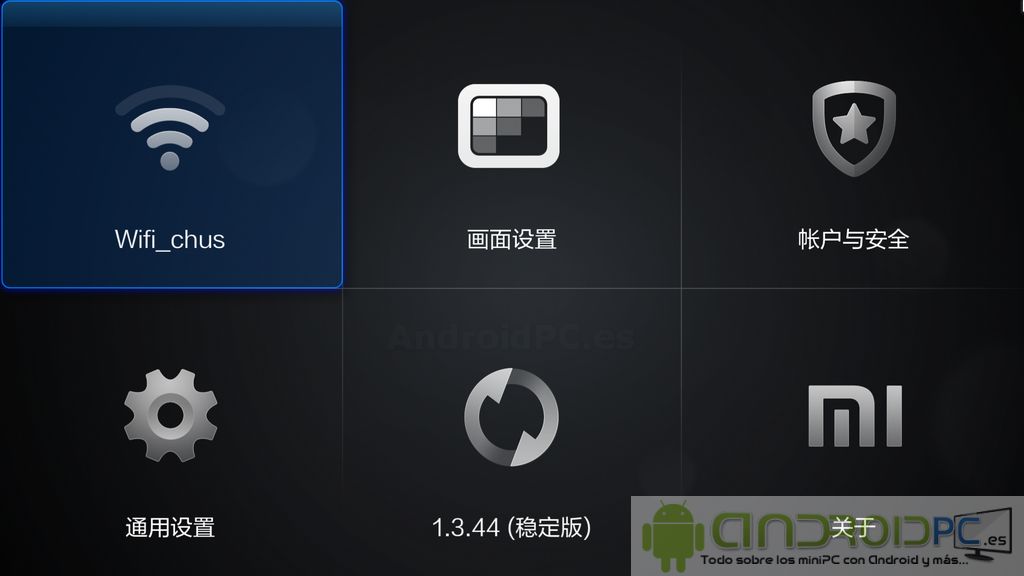
- Icono Wifi (superior izquierda) – Configuración Wifi
- Icono pantalla (superior medio) – Ajustes de pantalla, resolución y tamaño. Se puede tocar sin miedo, pide confirmación.
- Icono escudo (superior derecho)
- Permitir instalación aplicaciones origenes desconocidos.
- Activar modo ADB debug
- Cuanta Xiaomi
- Icono rueda dentada (inferior izquierda)
- Protector de pantalla 4/8/12/Desactivar
- Cambiar el album del protector
- Modo hibernación 30/60/90/120
- Metido de entrada
- HDMI CEC
- Reloj de uso infantil
- Clima
- Nombre del dispositivo
- Icono actualizar (inferior medio) – Actualiza el firmware con la ultima OTA
- Icono MI (inferior derecha) – Resetea el sistema
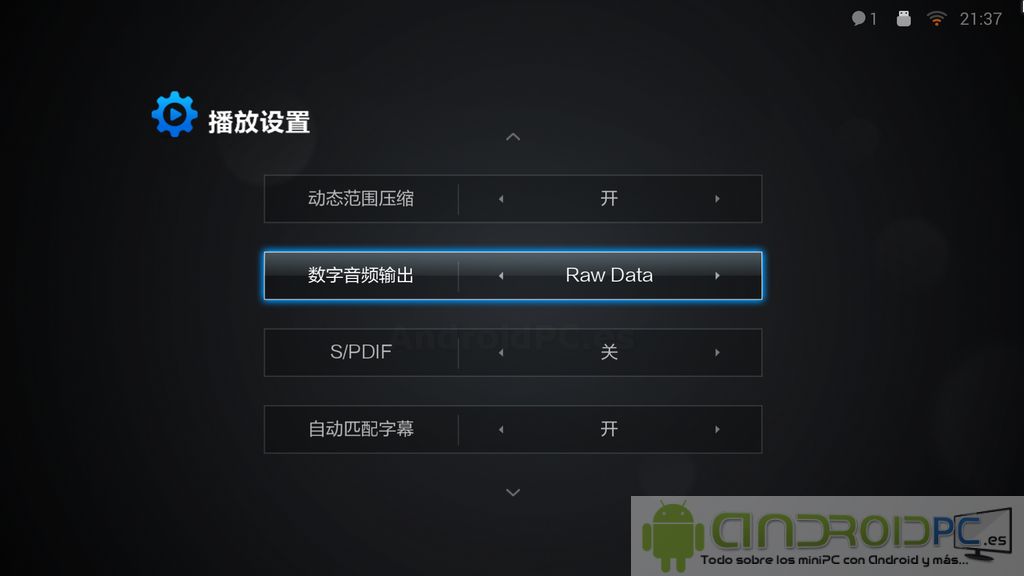
- Definición en pantalla – Auto / prioridad a definición / prioridad a fluidez
- Proporciones – Auto / Forzar pantalla completa
- Ocultar barra de notificaciones – Si / No
- Mostrar barra – Si / No
- Compresión de rango dinámico – Si / No
- Audio digital – PCM / Raw Data (HDMI audio PassThrough)
- SPDIF – Si / No
- Mostrar subtitulos – Si / No
- Mostrar barra de progreso en reproducción – Si / No
Idioma
Podemos cambiar el idioma de las aplicaciones al español usando la app Mylocale 2 que podéis descargar desde aquí de forma muy sencilla, con ello todas las apps que instalemos nos saldrán con los menús en español y será mucho más cómodo usar este TV-Box.

Sistema Android
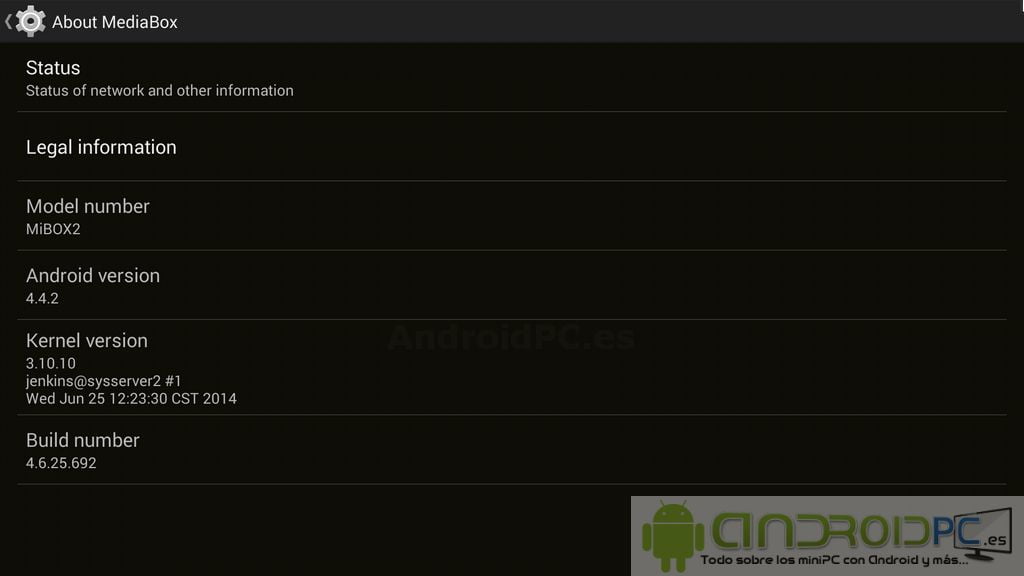
Como podemos ver Mibox Pro trae de serie la última versión del sistema operativo de Android algo que nos dará una vida útil más larga a nuestro dispositivo. Si miramos los ajustes del sistema podemos ver que monta un Kernel 3.10.10 y la versión de la compilación es la 4.6.25.692. El sistema cuenta con un servicio de actualizaciones OTA con el que tendremos el TV-Box siempre a la última.
SOC
El TV-Box Xiaomi Mibox Pro integra un Soc Amlogic S802 como núcleo central que incorpora Cuatro núcleos Cortex-A9r4 y GPU Mali-450mp8. El SOC de AMLogic corre entre los 1,6 y los 2GHz dependiendo de la demanda del sistema, como uso general se queda en la velocidad básica para no llegar a temperaturas elevadas. Por lo que hemos podido observar la velocidad básica es suficiente para tener una muy buena experiencia de usuario.
Espacio de almacenamiento y particiones
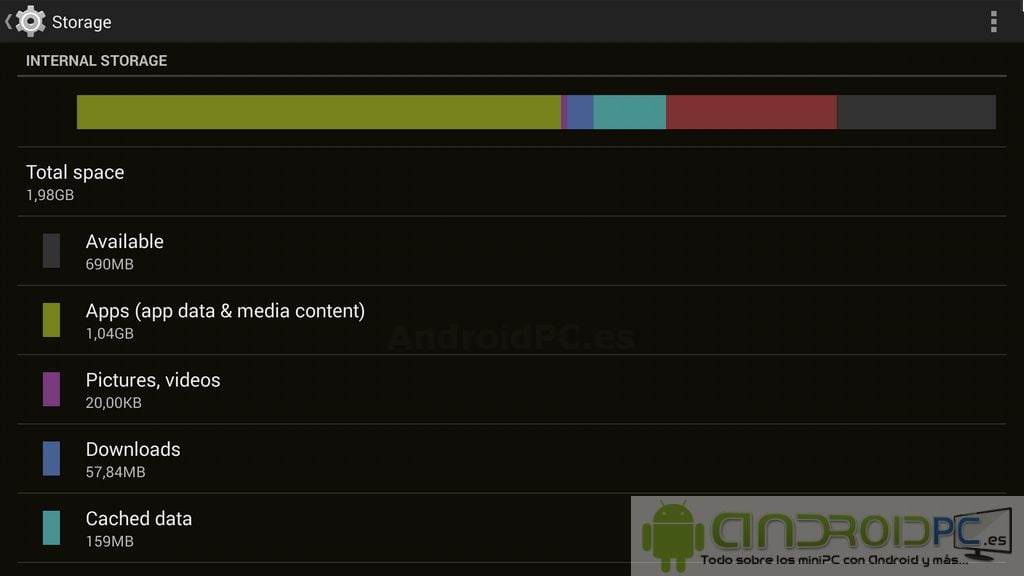
El espacio de almacenamiento siempre es un tanto justo en los dispositivos Mibox, por suerte está bien particionado y de las solo 4GB con las que cuenta el sistema de serie tenemos disponibles 2GB para instalar aplicaciones en la zona de usuario, en nuestro caso tenemos instaladas pocas apps. Un poco justo si queremos instalar juegos grandes o usar el box por su almacenamiento interno. Por suerte en esta versión tenemos lector de tarjetas SD integrado en el TVBox.
Root
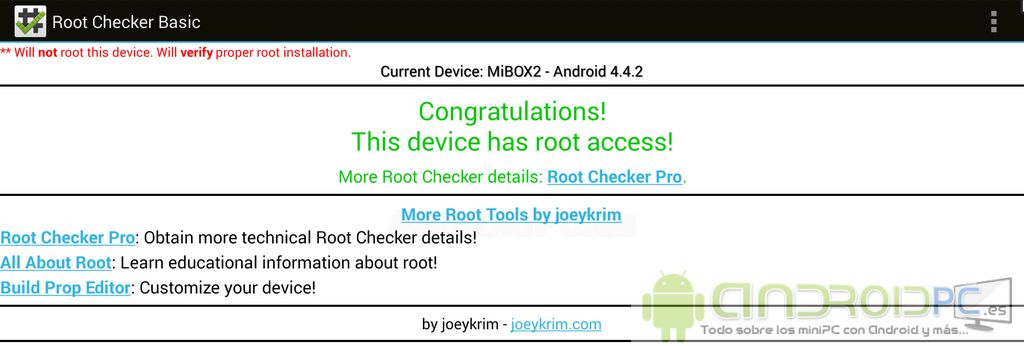
El sistema NO es ROOT, podemos conseguir root siguiendo el manual ROOT que hemos publicado en nuestra web, un proceso sencillo pero que requiere seguir los pasos de forma exacta ya que es un poco peculiar.
Google Play
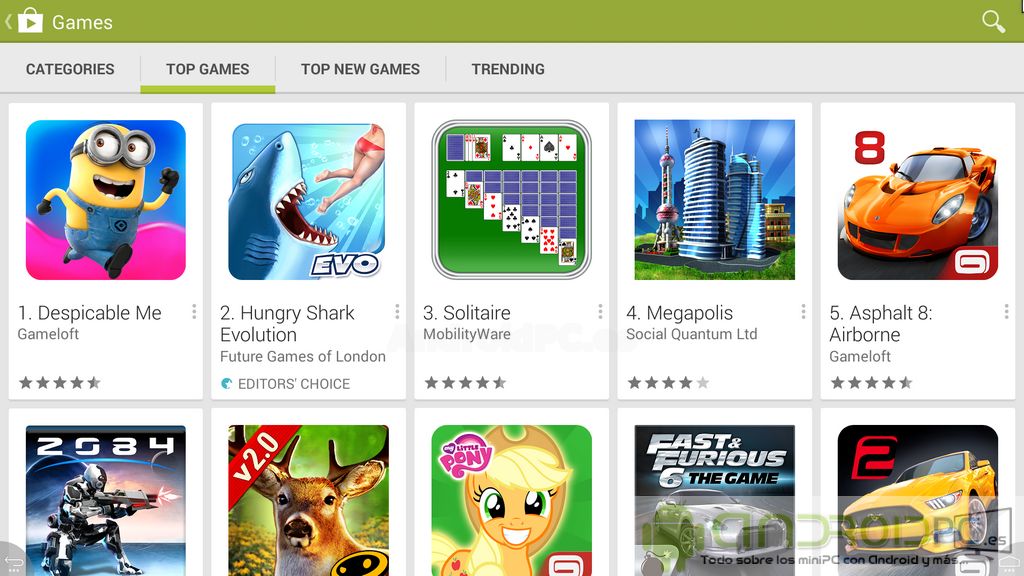
Hemos instalado Google Play siguiendo el método que hemos definido en nuestro manual. Con este sistema tenemos de forma sencilla acceso a todas las apps clásicas de Google play sin tener que recurrir a aplicaciones externas o markets alternativos.
Consumo y temperaturas
Hemos realizado pruebas de consumo en este SOC y como siempre vemos que son bastante bajos para la potencia que genera, algo que ya hemos podido ver anteriormente en el análisis de la tablet Onda V975m y que si tenéis curiosidad podéis comparar con los rivales de los AndroidPC en este sector los miniPC que analizamos en nuestra web hermana LowPowPC. Como podréis ver poco a poco la diferencia entre un AndroiPC y un LowPowPC se va acortando con modelos que a full rondan los 14W de consumo máximo como el NUC de Intel. Curiosamente el sistema totalmente apagado tiene un consumo de 0.1W pero no sirve para que este activo el receptor IR y pueda encender el dispositivo, una lastima.
Señalar que a niveles de temperatura el NEO X8-H a llegado a un máximo de 40º poniendo el equipo a tope y con una temperatura ambiente de 27º, como veis no se calienta mucho el equipo.
| Apagado | Sleep / Idle | Vídeo 1080p | Full | |
| Consumo | 0W | 3.5W | 6W | 7W |
Apagado
Este TV-Box solo se puede apagar completamente desconectando el cable de energía, desde el mando podemos ponerlo en modo bajo consumo pero se queda en unos 2.3W. Desde el software solo se puede reiniciar el sistema operativo.