Conectando el dispositivo
Detalles del producto
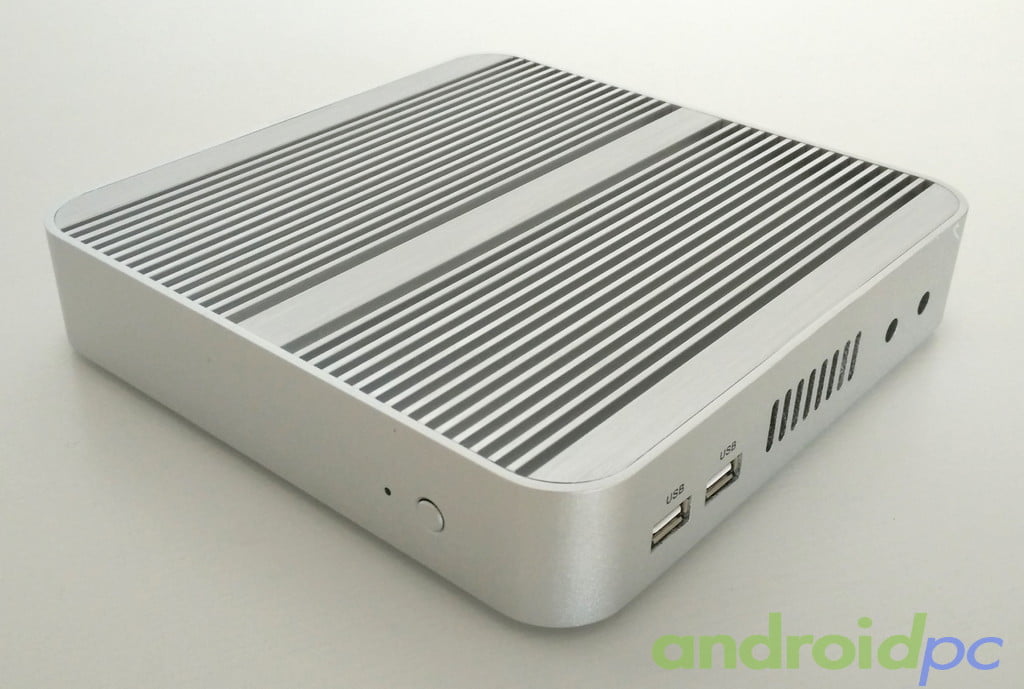
La caja del miniPC INCTEL Core i5 4200U es un bloque de aluminio con una tapa en la parte inferior, la parte superior con las ranuras es donde se apoya la CPU con lo que se usa toda esa superficie para disipar el calor. En la tapa inferior tenemos una zona con ventilación para conectar un disco duro de 2,5″. En la parte frontal tenemos un led de estado y el botón de encendido, en el lateral podemos ver también 2x USB 2.0 y dos agujeros para poder montar antenas externas Wifi.
Si le damos la vuelta en la parte trasera podemos ver el grueso de conectores, en este caso tenemos entrada y salida de audio, 4x USB 3.0, 1x Ethernet Gigabit, 1x VGA, 1x HDMI 1.4b y conector de energía redondo para la fuente externa de 12V 3A.

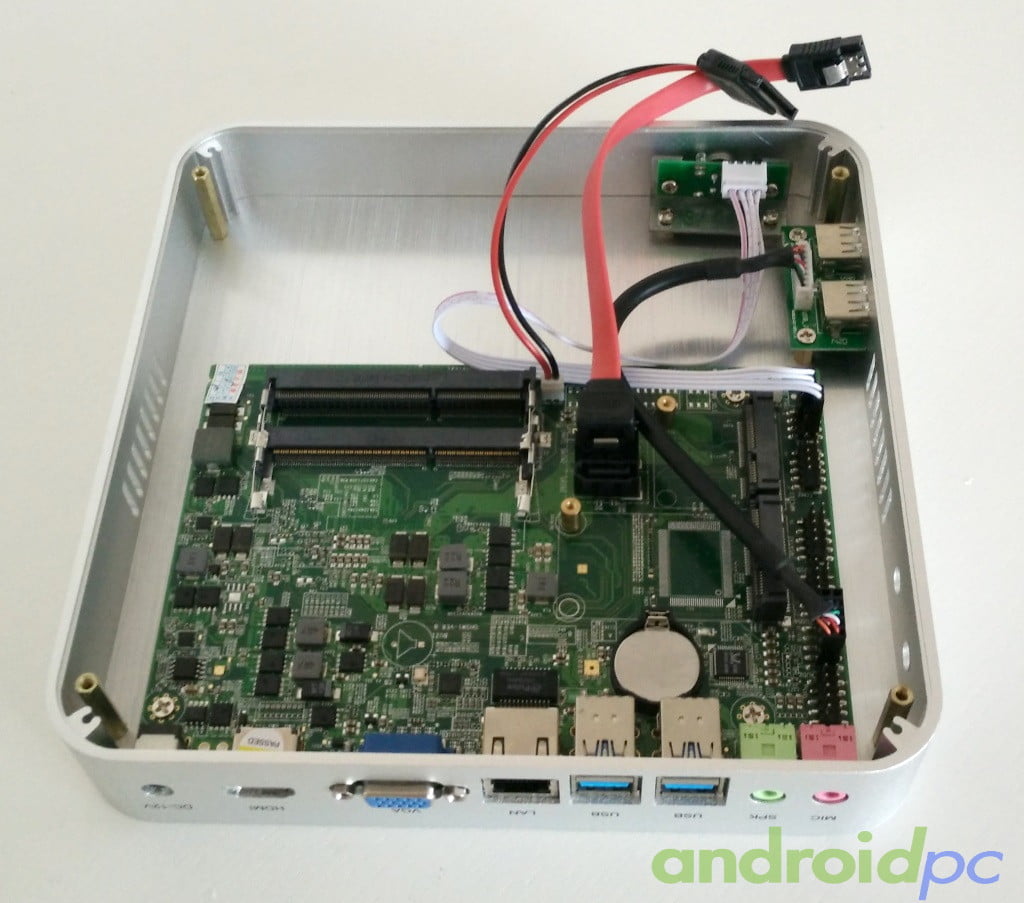
Si abrimos la tapa inferior podemos ver la placa base que incorpora las 2x SODIMM DDR3 1333/1600MHz que pueden funcionar con modelos de 1.35v o 1.5v, al lado de la memoria tenemos 2x SATA III 6Gb/s que por defecto nos viene con cables para una unidad ya que realmente dentro del miniPC solo cabe una unidad de disco de forma correcta. En el lateral podemos ver los zocalos de conexión 1x miniPCIE para una adaptador Wifi y al lado 1x mSATA para unidades almacenamiento de memoria SSD.
En la parte interior podemos ver la tapa desmontable con cuatro tornillo que dispone de rejillas de ventilación donde se fija el disco duro, la tapa tiene cuatro patas de goma y en el lateral unas ranuras para sacar aire caliente por el costado.


La bios es bastante completa en opciones con formato clásico y soporte UEFI. No hemos tenido ningún problema en instalar Windows 8.1 con las opciones por defecto. El sistema detecta todas las unidades que hemos conectado sin problemas y podemos arrancar desde la unidad de instalación de sistema sin dificultades. No he mos visto la opción de despertar desde un teclado USB.

Drivers y utilidades
Después de instalar Windows ejecutamos un update que detenta sin problemas la mayoría de drivers, con Windows 8.1 no hemos tenido ningún problema con los componentes. Si queremos escanear mejor aún los drivers recomendamos el uso de el programa Driver Booster el cual detecta, descarga e instala todos los drivers de forma rápida y sencilla.