Conectando el dispositivo
Ensamblaje
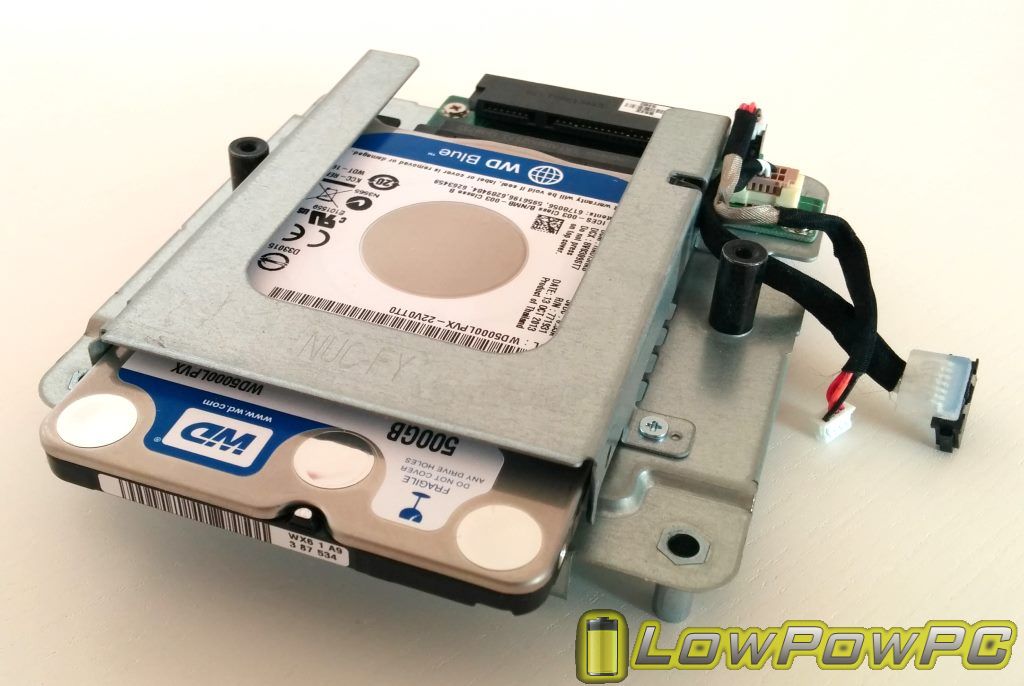
En la parte superior del NUC lo primero que vemos tapando al conjunto es el alojamiento metálico donde se insertaremos nuestro disco duro de 2,5″, en nuestro caso hemos elegido un disco WD de 500GB mecánico que encajamos en la caja superior y conectamos a la conexión SATA II que tiene la placa internamente justo delante de la ranura de memoria SODIMM.
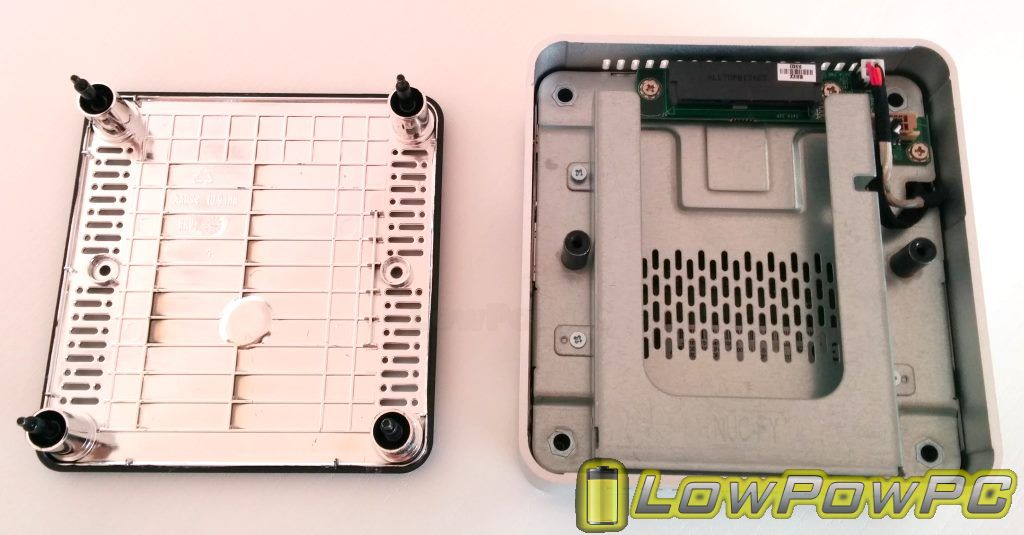
Desmontamos la tapa inferior con sus cuatro tornillos, como hemos comentado antes los tornillos queda montados en la propia tapa aunque este desmotado. Podemos ver a en la imagen el módulo Wifi + Bluetooth que monta por defecto este NUC es el modulo Intel Wireless-N 7260BN PCIe 802.11bgn que nos va a dar unos resultados muy buenos como veremos más a delante.
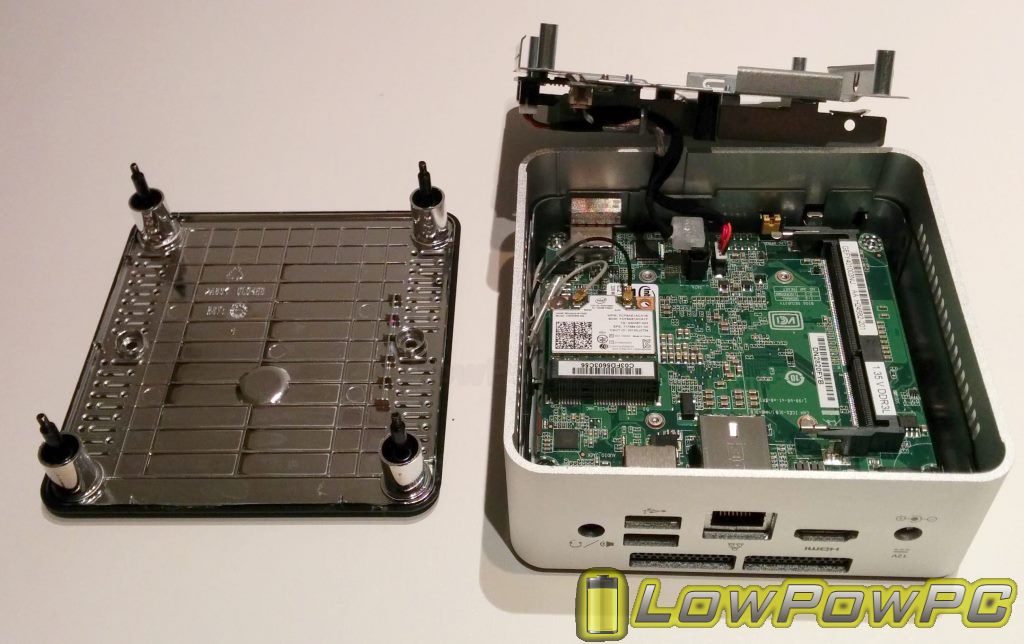
Al abrir la tapa veremos a la derecha la ranura para instalar la memoria RAM Crucial CT51264BF160BJ de 4GB DDR3 1600 MHz y con voltaje a 1.35V como hemos comentado previamente este es un punto negativo de este dispositivo y debemos comprar exactamente los modelos de memoria que recomienda Intel, aunque suponemos que respetando los 1.35V seguro que funcionan la mayoría de marcas. Tenéis una lista de los modelos soportados en la web de soporte de Intel aquí.
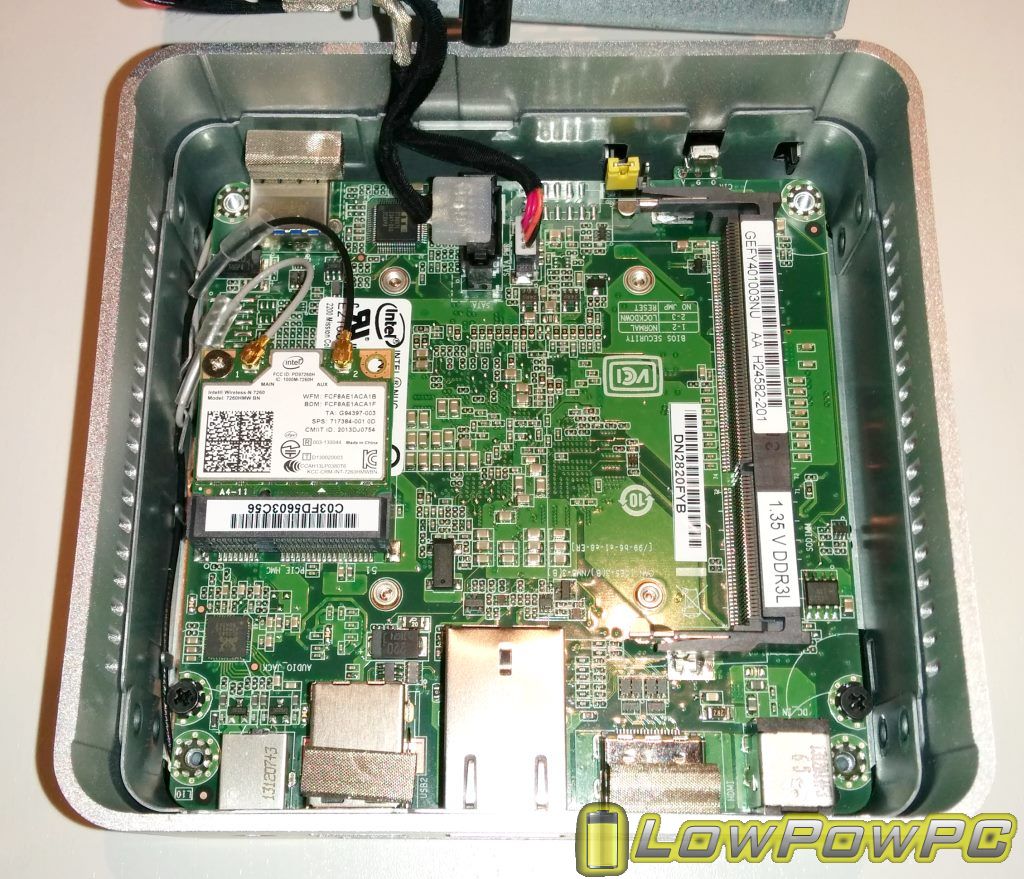
Si desmontamos completamente el NUC vemos que en la parte inferior el procesador tiene montado un sistema de refrigeración activa que da unos muy buenos resultados en cuanto a sonoridad, las temperaturas de esta unidad este muy contenidas y podríamos llegar a valorar desactivar completamente la ventilación, pero como decimos el sistema no emite casi ruido. No hemos podido desmontarlo completamente porque un tornillo estaba bloqueado.
Puesta en marcha
Como ya hemos comentado en otros artículos en LowPowPC.com este dispositivo solo funciona con Windows 8 o 8.1, para el sistema Windows 7 la compañía Intel no ha suministrado drivers con lo cual la única alternativa viable es el último sistema operativo de Microsoft. Lo primero que necesitamos es actualizar la BIOS del sistema para ello podéis seguir el tutorial que hemos realizado.
Para prepara el sistema necesitamos ajustar algunos parámetros de la Visual Bios de Intel para que no tengamos problemas a la hora de arrancar con un dispositivo de instalación USB que soporte UEFI, podemos generar un dispositivo así usando el programa Rufus que hemos explicado en un articulo anterior.
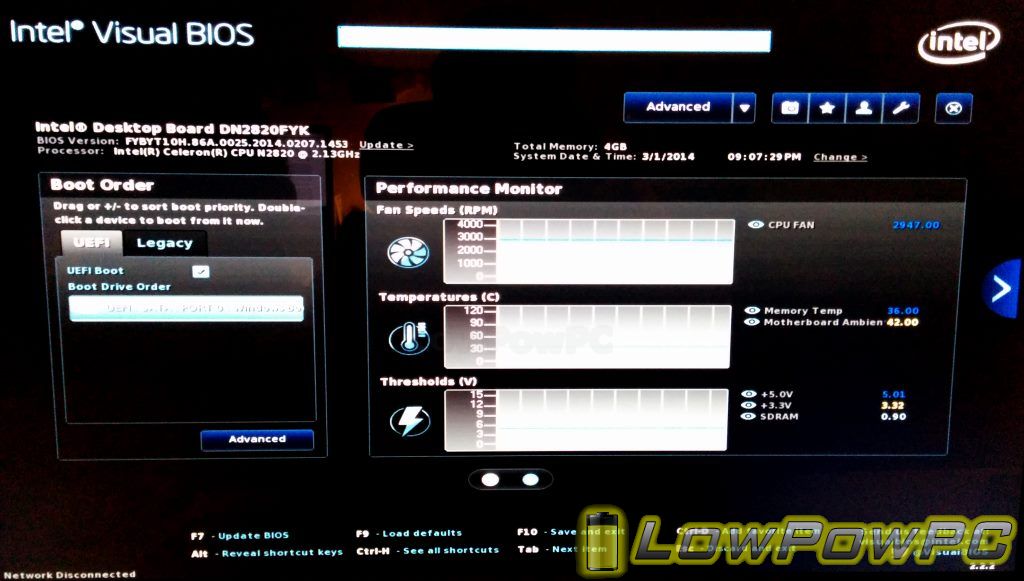
Arrancamos la BIOS pulsando al inicio la tecla F2 y comprobamos que tenemos los siguientes puntos configurados de forma correcta:
– Devices and Peripherals > USB > activar el soporte USB3.0 XHCI
– Devices and Peripherals > SATA> Activar el modo AHCI
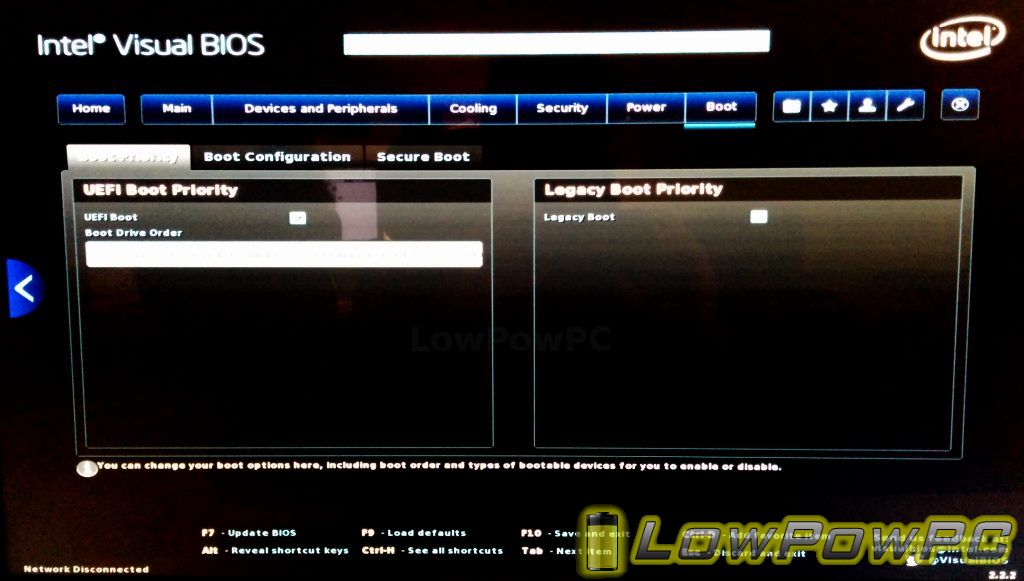
Dentro de la ventana del modo Advanced vamos al apartado Boot y activamos la unidad UEFI que vamos a usar para arrancar la instalación y en el apartado Legacy Boot Priority desactivamos la casilla de este modo Legacy Boot. Con esto ya podremos arrancar sin problemas la instalación de Windows 8 o la de Ubuntu.
Drivers y parches
Podemos descargar todos los drivers actualizados desde aquí:
Algunas veces después de instalar Windows 8 en el escritorio se nos puede quedar una marca de agua avisando que el sistema no tiene bien configurado el sistema de arranque seguro para desactivar este molesto mensaje podemos instalar el parche correspondiente a nuestro sistema:
Parche Windows 8.1 32 bits
Parche Windows 8.1 64 bits