Conectando el dispositivo
Conexión
Conectamos el adaptador de la corriente a una toma con un conversor europeo y al enchufar el cable microUSB vemos como se enciende automáticamente el dispositivo y tenemos un led azul iluminado. El sistema enciende bastante rápido y tenemos el escritorio personalizado enseguida delante nuestro, como podremos ver un sistema personalizado hasta la médula, para lo bueno y lo malo.
Apagado
Desde el firmware occidental no tenemos opción de apagar el sistema desde el mando, desde el firmware Chino Si.
Escritorios disponibles
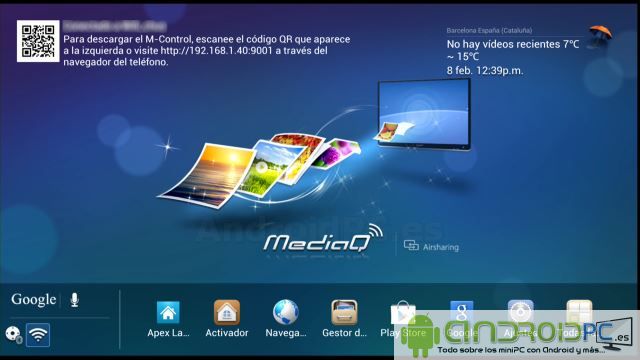
Como ya hemos visto en un artículo anterior tenemos dos versiones del firmware totalmente personalizadas de forma diferente para el Huawei MediaQ M310, en versión occidental tenemos un sistema bastante simple de escritorio. Lo primero que haremos es conectar al Wifi usando un ratón o teclado ya que el mando a distancia BT en el firmware occidental no nos ha funcionado, luego una vez conectados al Wifi podemos usar el código QR que se ve a la izquierda de la imagen para poder descargar el software de control remoto del TV Box y así usar nuestro móvil o tablet como ratón. Podemos cambiar el launcher por defecto descargando otro como por ejemplo Apex launcher y seleccionandolo por defecto, si vamos a usar ratón es una opción mejor.
Sistema Android
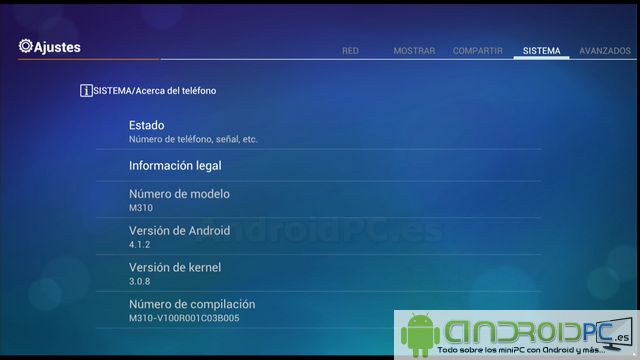
En el firmware occidental tenemos el sistema Android 4.1.2 de serie y como podemos ver en los menús de ajustes todo esta traducido perfectamente al castellano. No encontramos la opción de ajustes Android por ningun lado. Esto nos limita en ciertos aspectos, aunque tenemos que decir que hemos encontrado todas las funciones necesarias en este sistema personalizado, no hace falta en un principio recurrir a ajustes avanzados de sistema.
Tenéis descrito el proceso de actualización y los sitios donde descargar las últimas versiones del firmware en este articulo especial sobre el tema.
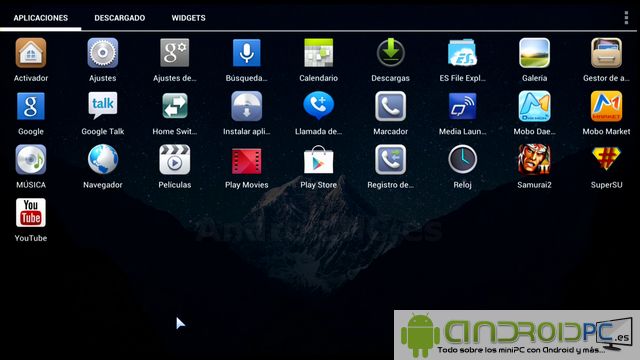
El firmware occidental de serie nos trae pocas aplicaciones propias pero las que estan modificadas por Huawei tienen todas el mismo aspecto, muy al estilo Playstation.
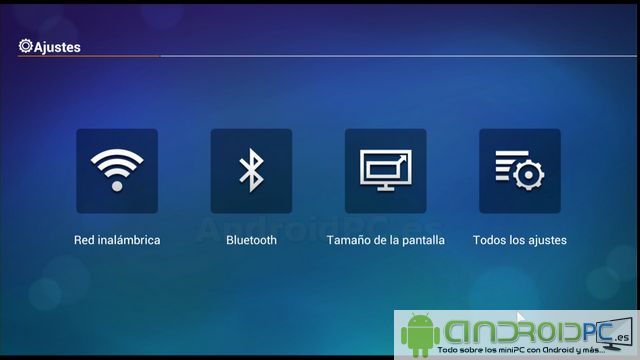
En cuanto a ajustes tenemos dos versiones, una sencilla que podemos ver en la imagen siguiente y dentro de la opción Todos los ajustes una lista con los opciones avanzadas que nos dan acceso a todas las modificaciones que necesitamos cambiar en el sistema.
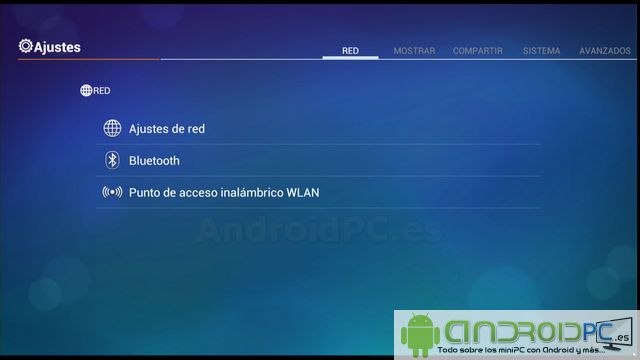
En red podemos ver todos los ajustes necesarios del sistema en este campo, desde los ajustes básicos también tenemos acceso a gran parte de ellos.
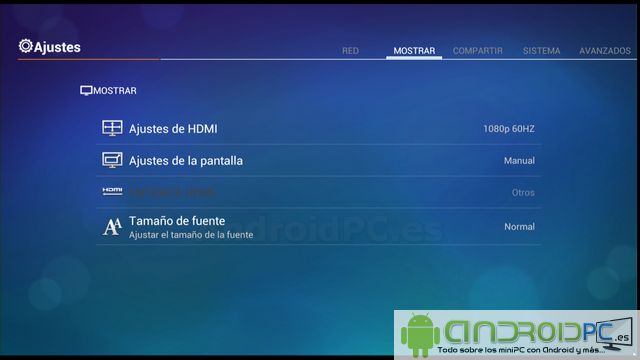
En el menú mostrar tenemos los ajustes de pantalla donde podemos definir la salida de señal de vídeo entre los que detecta automáticamente el sistema, esta resolución es nativa, así que no nos tenemos que preocupar de nada, el sistema cambia de resolución sin ningún problema. Dentro de Ajustes de pantalla podemos cambiar el tamaño de la pantalla y diferentes ajustes del sistema. En la salida HDMI podemos saltar a otro dispositivo que tengamos conectado a esa entrada y ver lo que emite. Podemos cambiar también el tamaño de las fuentes en el sistema.
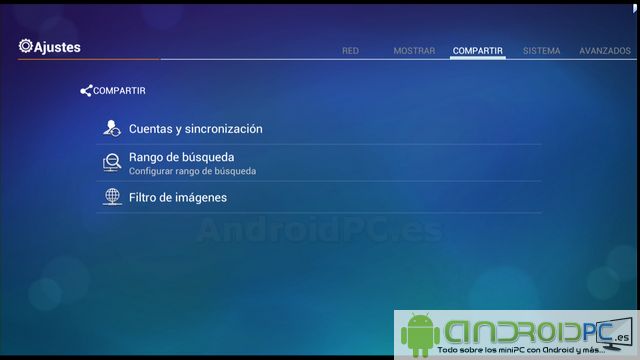
En compartir disponemos de la gestión de cuentas de usuario para Android y de las diferentes opciones de exploración de la red local para gestionar nuestro ficheros.
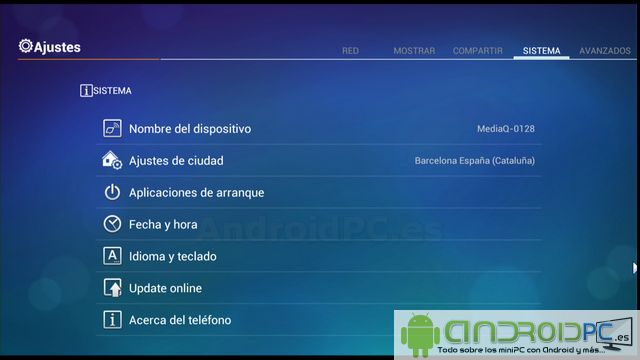
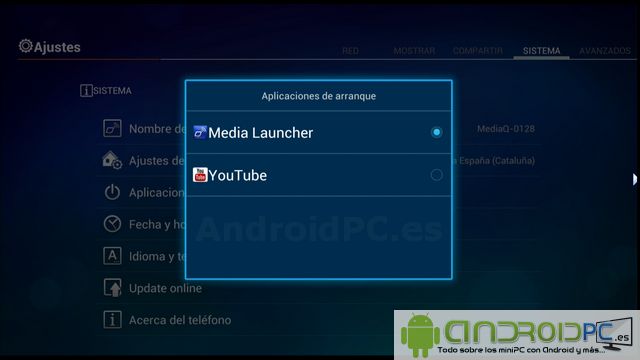
En sistema tenemos ajustes personalizados para el nombre de dispositivo, localización, fecha y hora. Tenemos también un sistema de update online que nos dice que estamos en la ultima versión del software. También disponemos de una utilidad para seleccionar la aplicación que queremos que se arranque por defecto, pero no da muchas opciones.
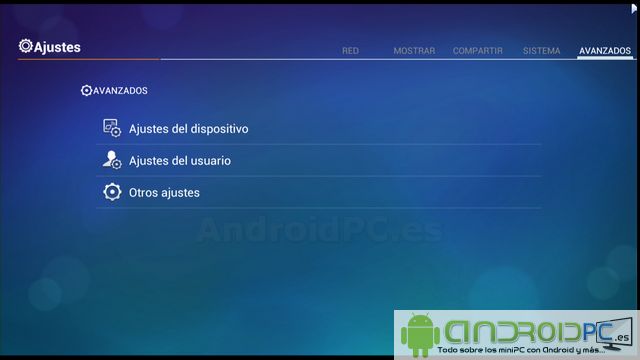
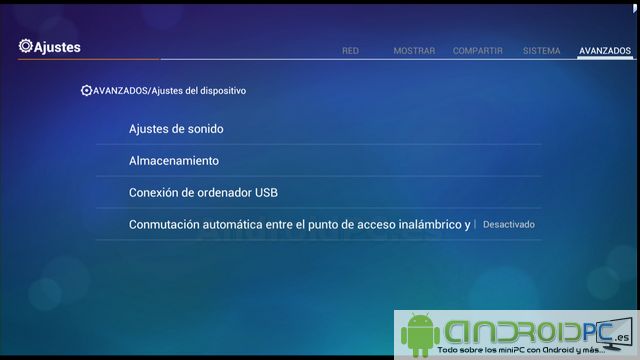
En el menú avanzados tenemos diferentes opciones entre ellos dentro de Ajustes del dispositivo podemos localizar los menús de audio que nos dan la posibilidad de cambiar a sonido decodificado por el aparato o que nuestro receptor AV sea el encargado de procesar la señal y así tener audio multicanal.
Espacio de almacenamiento y particiones
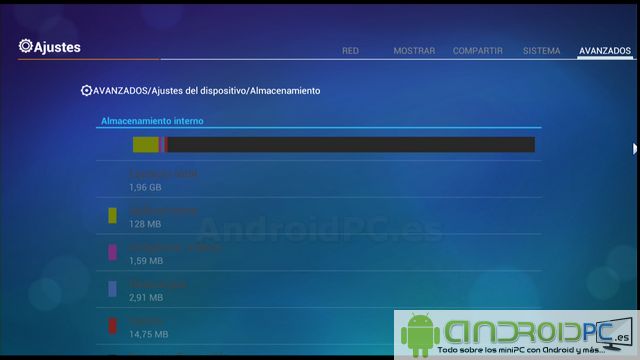
El sistema cuenta con 2GB de almacenamiento interno libre para el usuario, no esta nada mal contando que el dispositivo solo cuenta con 4GB de NAND propios. Por suerte tenemos una ranura de tarjetas microSD si queremos ampliar más el almacenamiento interno para transportar el mini TV Box con su propia memoria interna de gran capacidad.
Root
El Huawei MediaQ M310 no tiene permisos root de serie pero podemos conseguirlos de forma sencilla con la aplicación Kingo Root. Para ello solo necesitamos conectar el TV Box a nuestro PC y seguir los pasos tal como nos pide el software, después de reiniciarse el dispositivo ya será totalmente root y podremos limpiarlo dejándolo a nuestro gusto.
Localización Google Play
Este dispositivo con el firmware occidental tiene bastante limitaciones en cuanto a las aplicaciones que podemos descargarnos desde Google play, la fuerte customización y el entorno de usuario muy modificado (DPI) hace que las aplicaciones de Android en muchos nos digan que son compatibles con nuestro dispositivo. Tendremos que recurrir a descargar las aplicaciones de forma alternativa e instalarlas luego en nuestro TV Box, también podemos usar SnapPea u otro software similar desde un PC. El firmware oriental directamente no tiene Google Play si no una tienda de apps propia en chino.
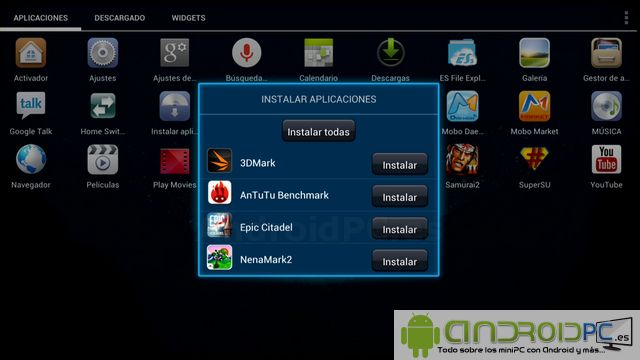
Como dato curioso y quizás viendo las limitaciones del sistema en cuanto a la instalación desde Google Play es que el sistema detecta si metemos una unidad de almacenamiento con APK de Android y nos pregunta si queremos instalarlo de serie, nunca habíamos visto este sistema antes.