Algunos portátiles y mini PC con procesadores AMD vienen con opciones de BIOS bloqueadas, veamos como tener acceso a ellas fácilmente.
Con las opciones de BIOS podemos aumentar o reducir la velocidad de nuestro procesador, también asignar más memoria RAM a la GPU integrada o cambiar otros parámetros importantes. Muchos fabricantes bloquean estas características para que los usuarios no pasen los límites de diseño del dispositivo, así que tenemos que tener cuidado con lo que cambiamos.
- Descubre las mejores ofertas de mini PCs actuales.

Desbloquear opciones de BIOS
En los mini PC en general debemos usar software específico para AMD o Intel para abrir esas opciones.
- Manual para entrar en la BIOS de tu PC, para resolver dudas de como acceder.
- AndroidPC no se hace responsable de cualquier problema generado al modificar la BIOS.
Desbloquear BIOS AMD
Para los portátiles o mini PC con procesadores AMD tenemos una excelente herramienta denominada Smokeless_UMAF que nos dará acceso directo a todas las unciones ocultas de tu BIOS.
- Descargar Smokeless_UMAF (Donar si te ha sido útil)
- Link de descarga > Tres puntos a la derecha > Descargar.
- Formatear una unidad USB en FAT32
> Boton derecho inicio Windows > Administrador de discos > Seleccionar USB > Formatear - Copiar contenido de «UniversalAMDFormBrowser.zip» en la raiz del USB
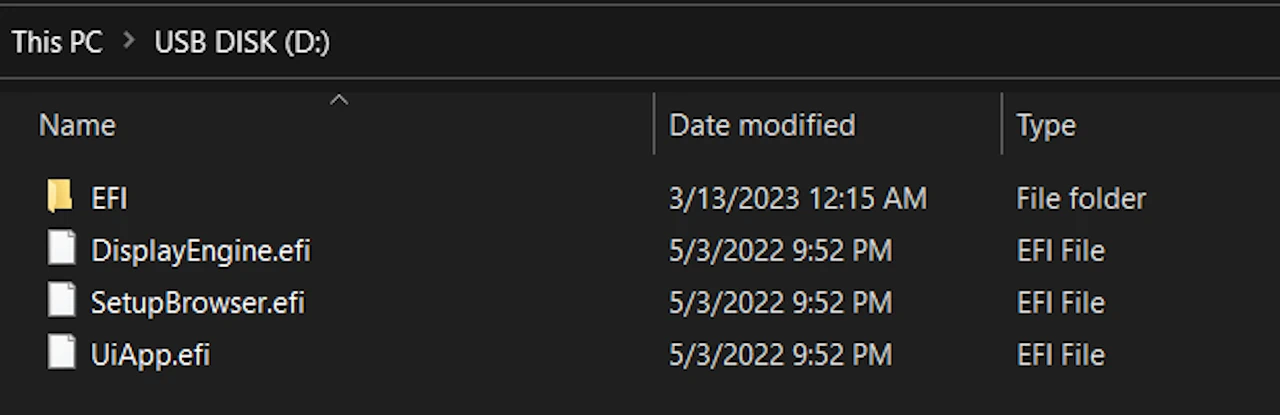
- Conectar USB a nuestro PC apagado.
- Arrancar unidad USB desde BIOS o selector de unidad boot, ver manual BIOS anterior.
- Se mostrará un menú de BIOS con más opciones
Menú BIOS AMD desbloqueada
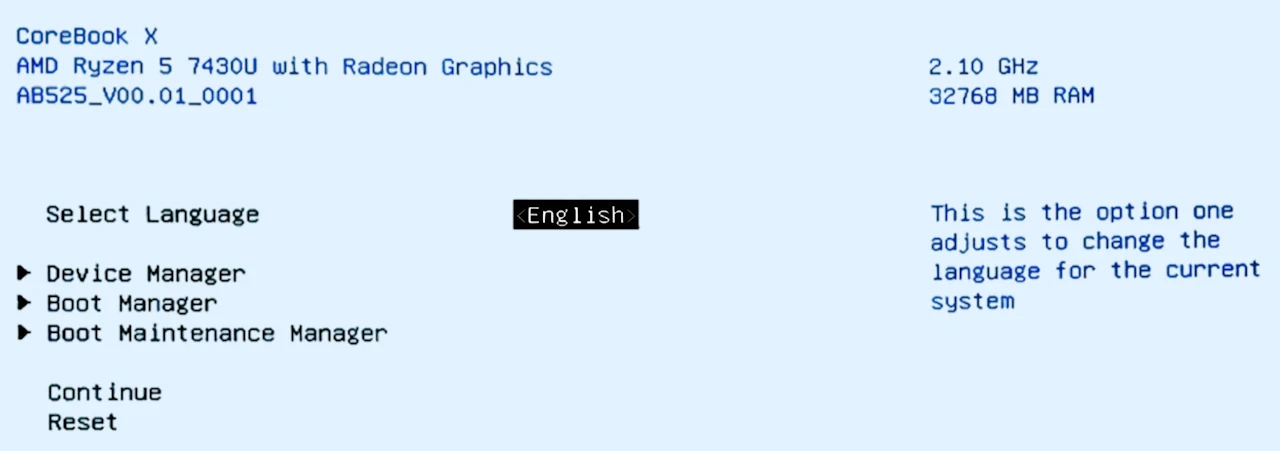
Después de arrancar el menú principal tenemos tres categorías importantes:
- Device manager: Opciones avanzadas de BIOS para CPU y GPU
- Boot Manager: Selector de unidad de arranque rápida
- Boot Maintenance Manager: Gestor de unidades y prioridades
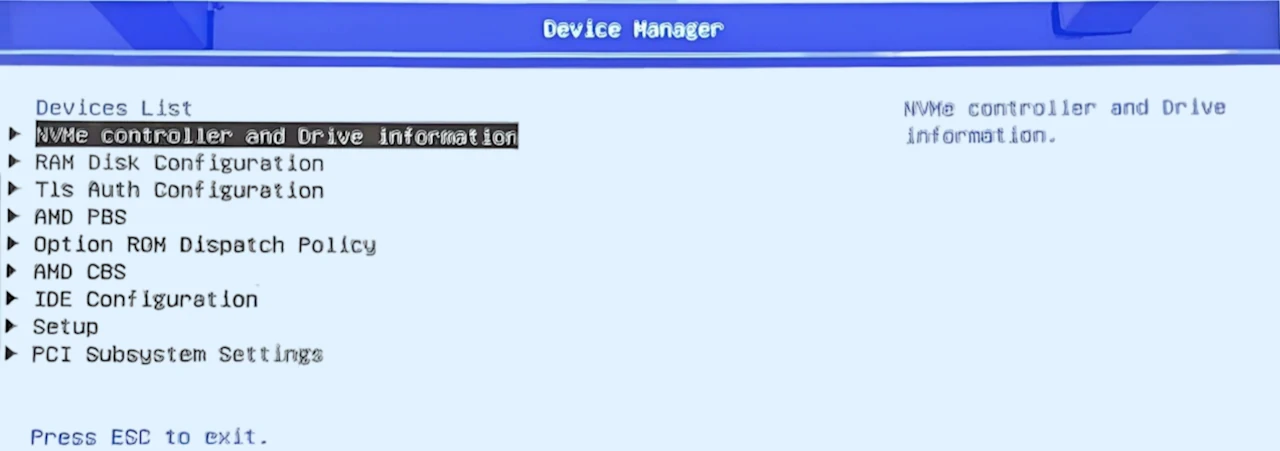
Dentro del apartado Device Manager encontramos las Opciones Avanzadas Desbloqueadas.
- Descubre como Cambiar los ajustes avanzados para acelerar tu PC.
Desbloquear BIOS Intel
En ordenadores con procesadores Intel tenemos otras alternativas, podemos probarlas para realizar cambios desde Windows sin necesidad de entrar en la BIOS.
- Descargar Intel Extreme Tuning Utility.
- Esta aplicación está diseñada para procesadores de la familia Intel Core.
Desbloquear BIOS con método avanzado
Si queremos adentrarnos más aun en los ajustes de nuestra BIOS tenemos SCEWIN, un sistema complejo pero potente de cambiar cualquier registro manualmente.
- Descargar SCEWIN / AMISCE
- Esta aplicación es para usuario con conocimientos avanzados.
Teclas de desbloqueo de BIOS para portátiles
Para acceder a los ajustes ocultos de las BIOS tenemos varias opciones, en los portátiles disponemos en algunas opciones de combinaciones de teclas especiales.
- Ctrl+s
- Fn + Tab + Encendido
- Alt+Ctrl+Shift+F2
- Ir pulsando la tecla A al entrar en la BIOS
- Pulsar F4, F5 o F6 y reiniciar BIOS