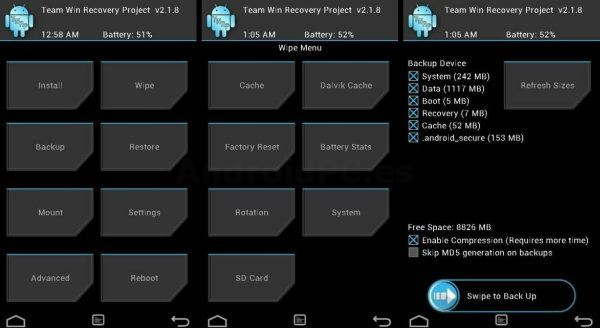
Hoy vamos a explicar de forma sencilla que és y para que se usan los sistemas customizados de recovery en este caso los famosos CWM y TWRP. Un software de gestión de nuestro sistema Android que nos puede sacar de más de un aprieto y que nos es muy útil para guardar, recuperar y modificar nuestro dispositivo.

¿Qué es?
Todos los dispositivos Android disponen de una partición de sistema denominada Recovery esta partición contiene un sistema de recuperación para nuestro dispositivo. Por defecto los fabricantes controlan y limitan el uso de esta herramienta para gestionar sus actualizaciones.
La comunidad ha creado nuevos recovery customizados como el famoso CWM para dotar de más funcionalidades y versatilidad a este sistema de recuperación, en la actualidad es una herramienta casi imprescindible para los que quieras introducirse en el mundo de las roms customizadas.
Los dos sistemas más utilizados en la actualidad son:
– CWM (ClockWorkMod) es el sistema clásico y el primero en extenderse. Existe versión táctil.
– TWRP (Team Win Recovery Project) es una nueva versión que normalmente está orientada a entornos táctiles y con más opciones.
¿Cómo se instala?
Para instalar un recovery customizados necesitamos tener permisos de administrador en el dispositivo «root» o tener un software para flashear esa parte del sistema desde un PC. También es posible instalarlo usando un «update.zip» haciendo pasar esta modificación como una actualización del sistema. El equipo de CWM dispone a su vez de la aplicación Rom manager que puede instalar de forma sencilla CWM en algunos modelos de smartphones o tablets.
Cada dispositivo es diferente y necesita un recovery diseñado a su media, aunque hay veces que pueden ser genéricos para algunas familias de chips.
¿Cómo se inicia?
La potencia de los recovery customizados se basa en que se cargan antes de que arranque el sistema Android con lo cual podemos acceder a todos los datos del sistema sin que este entre en funcionamiento, tenemos varios métodos para arrancar este recovery.
– Usar una combinación de botones al arrancar el dispositivo, normalmente esto es válido solo en tablets y móviles.
– Utilizar una app de reinicio que nos permite ir directamente al recovery desde Android, como la función rebooter dentro de Rom toolbox.
– Desde una terminal en Android siendo root con la orden: reboot recovery
¿Cómo funciona?
El sistema es bastante sencillo y podemos usarlo manejarlo con las flechas de control del teclado, INTRO para ejecutar una orden y ESC o BORRAR para volver atrás en los menús.
En la siguiente imagen podemos ver el menú clásico de CWM donde se ven las funciones principales.
![[Imagen: CWM_01.jpg]](https://androidpc.es/wp-content/uploads/2014/02/CWM_01.jpg)
– Reboot = reinicia el sistema y vuelve a Android
– Install zip from sdcard = podremos instalar roms o parches en el sistema
– Wipe data/factory reset = borra todo el contenido del dispositivo (CUIDADO)
– Wipe cache = borra partición cache
– Backup and restore = podemos guardar / recuperar el sistema en una unidad externa
– Mounts and storage = permite montar / desmontar particiones del sistema
– Advance = dentro tenemos Wipe dalvik y otras opciones.
Para instalar una rom completa en el sistema desde CWM lo primero es siempre hacer wipes. Para ello ejecutamos los menú de Wipe cache, Wipe data y dentro de Advanced Wipe dalvik. En TWRP esto se puede hacer de un solo paso antes de instalar la rom. Luego vamos al menú ir a Install zip from SDCard e instalamos la rom o parche buscándola en la unidad donde la tengamos copiada.
Una imagen del menú TWRP, donde podemos ver las opciones por defecto, y los diferentes menús que la definen, la orientación táctil de su entorno está bastante clara.