Hoy os presentamos una guía para ejecutar TWRP (Team Win Recovery Project) en nuestro Android TV-Box con el SoC Amlogic S905, S912, S905X o 905X2. Un sistema que nos permite tener un menú de recuperación (solo para algunos box y que arranquen) con muchas más opciones y que nos permite instalar modificaciones, realizar copias de seguridad o recuperar nuestro sistema de forma sencilla.
- ENCONTRAR FIRMWARE: Puedes usar la búsqueda de nuestra web, si no lo tenemos no lo hemos encontrado, pregunte a su tienda para que le pasen el fichero exacto de tu modelo y compártelo en un comentario para ayudar a otros usuarios. También tienes nuestra Guía de problemas comunes en Android TV-Box.
- NOTA: AndroidPC no se hace responsable de los problemas que pueda ocasionar un cambio de firmware. Si te va bien, no cambies.
|
EJECUTAR TWRP EN NUESTRO TV-BOX
Estas compilaciones de TWRP están desarrolladas por usuarios de forma altruista, la compatibilidad con todos los TV-Box no está asegurada. Se pueden probar sin temor porque solo se ejecuta temporalmente y no modifican el TV-Box.
Requisitos
- Memoria USB o una tarjeta microSD formateada en formato FAT32
- Teclado o ratón para controlar TWRP
- Descargar el fichero de recuperación que nos corresponda respecto nuestro SoC:
– TWRP S905X2 / S905X3 (creado gracias al usuario ViT)
– TWRP S905X
– TWRP S905
– TWRP S912 para Android 6 / TWRP S912 para Android 7 - Si localizas un nuevo TWRP que no tenemos compártelo y lo añadiremos a la lista, gracias.
Reiniciar Android TV-Box en TWRP
- Copiamos el fichero recovery.img en la carpeta raíz de la memoria USB o tarjeta SD
- Con el TV-Box apagado con el cable de energía desconectado introducimos nuestra unidad SD o USB.
Dejamos apretado el botón de Modo Flash (en algunos modelos está dentro del jack de audio/av) y conectamos el cable de energía, esperamos a que aparezca el porcentaje de actualización automáticamente.
- Si hemos conseguido arrancar TWRP tendremos en pantalla el menu de botones de este sistema de recovery
– Necesitamos una teclado o ratón para movernos por el sistema TWRP

- Si reiniciamos el TV-Box volveremos a tener el Recovery clásico ya que este solo se ejecuta temporalmente
CONCEPTOS BASICOS SOBRE TWRP
Dentro de los menús de TWRP tenemos varias opciones que vamos a describir a continuación (Varia dependiendo de la versión)
- Install = Lo utilizaremos para instalar firmware o modificaciones
- Wipe = Sirve para limpiar particiones de nuestro dispositivo (Usar solo opciones Data/Dalvik/Cache)
- Backup = Realiza una copia de seguridad de nuestro dispositivo en el almacenamiento conectado
- Restore = Recupera la copia de seguridad seleccionada (Borra el contenido actual)
- Mount = Permite montar unidades externas o particiones especificas
- Settings = Diferentes opciones avanzadas y cambio de idioma donde se incluye Español
- Advance = Log del sistema, particionador, explorador de ficheros, terminal, temas y modo ADB
- Reboot = Modos de reinicio
INSTALAR FIRMWARE O MODS DESDE TWRP
- En nuestra tarjeta SD o unidad USB formateada en FAT32 necesitamos los siguiente ficheros:
– recovery.img
– fichero ZIP con el firmware o modificación a instalar - Reiniciamos en modo TWRP como explicamos en el primer punto de este manual
- Pulamos en el botón Install
- Pulsamos en el icono Select Storage y seleccionamos la unidades donde tenemos localizado del ZIP a instalar
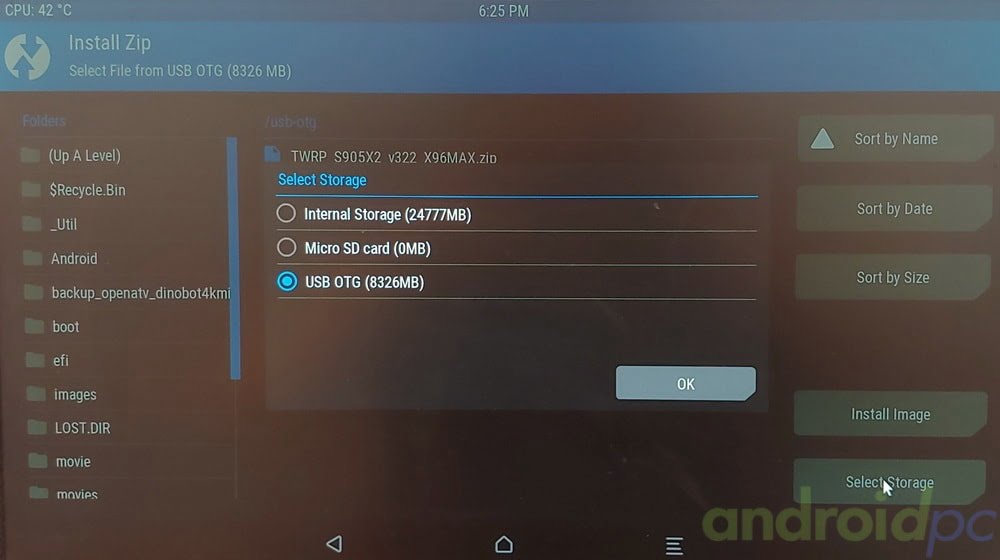
- Seleccionamos el fichero ZIP de la lista de archivos de la unidad
- Para instalar el firmware desplazamos las flechas a la derecha con nuestro ratón, se iniciará el proceso de instalación

- Una vez instalado el firmware nos dará opción de hacer Wipe Cache/Dalvik, recomendamos realizarlo
- Reiniciamos el dispositivo (este TWRP tiene un fallo y necesitamos desconectar el TV-Box físicamente)
- El sistema puede tardar en arrancar ya que se instalarán diferentes paquetes en el proceso de arranque
- Recomendamos hacer un reset de fabrica desde los ajustes de Android si hemos instalado una modificación importante
PROBLEMAS CON NUESTRO TV-BOX
Si nuestro TV-Box no se recupera por ningún método flash es posible que estemos intentando actualizar de forma errónea, es aconsejable repetir paso a paso las instrucciones anteriores, si aún así no se recupera recomendamos leer la siguiente guia.
OTRAS GUÍAS DE ANDROID TV-BOX
- Guía de actualización de Firmware para Android TV-Box con SoC Amlogic
- Guía de actualización de Firmware para Android TV-Box con SoC Rockchip
- Guía de actualización de Firmware para Android TV-Box con SoC Allwinner
- Como eliminar el root de nuestro dispositivo, unroot fácil
- Root para TV-Box con SoC AMlogic